124 thẻ công thức, 150 cảnh quay và một Workbench để sửa video sau khi dựng. Cách cài skill và bắt đầu với trang sản phẩm của bạn.
Muốn làm video giới thiệu sản phẩm mà không dựng từng cảnh từ đầu? Video Shotcraft là skill cho coding agent: chụp giao diện website thật, chọn cảnh quay, làm storyboard, dựng bằng Remotion, ghép nhạc và xuất MP4. Điểm đáng thử là sau đó bạn còn sửa được dự án trên trình duyệt. Đây là công cụ cho video sản phẩm số, không phải AI tạo mọi loại video từ một câu lệnh.
Ảnh: thư viện cảnh quay trong repository Video Shotcraft, tác giả Vincentwei1021.
Cài ở đâu và bắt đầu thế nào?
Đây là skill cài vào Claude Code hoặc Codex, giống một bộ quy trình để AI dựng video bằng mã. Không phải website tạo video độc lập và không phải chỉ tải file MP4 mẫu là đã cài xong. Máy cần Node.js/npm, FFmpeg/FFprobe; một số bước cần uv và trình duyệt chụp trang.
Tác giả đã thử trên macOS và có hướng dẫn Linux. Windows chưa được xác nhận tương đương trong README; nên kiểm tra với AI trước khi cài. Cài skill bằng lệnh dưới đây trong Terminal, chọn đúng AI và phạm vi cài khi công cụ hỏi.
Bắt đầu: Cài skill vào Claude Code hoặc Codex → Gửi website và duyệt kịch bản cảnh → Xem, sửa ở Workbench rồi xuất MP4.
Lệnh tham khảo, chỉ chạy sau khi đã đọc và duyệt việc cài:
npx skills add Vincentwei1021/video-shotcraftSau khi cài, mở cuộc trò chuyện mới trong AI và yêu cầu nó xác nhận đã đọc được skill. Motion Workbench là giao diện chỉnh sửa mở trong trình duyệt nhưng vẫn phụ thuộc dự án và tiến trình đang chạy trên máy, không phải một dịch vụ web đã có sẵn cho mọi người.
Nếu nhờ AI chuẩn bị cài, hãy dán prompt này vào đúng công cụ có quyền làm việc trên máy:
Tôi là người mới. Hãy giúp tôi chuẩn bị Video Shotcraft từ https://github.com/Vincentwei1021/video-shotcraft. Trước tiên kiểm tra bạn có thật sự đọc/ghi file và chạy lệnh trên máy của tôi không; nếu không, chỉ hướng dẫn tôi tự làm. Đọc README và hướng dẫn cài công khai, xác định hệ điều hành, AI đang dùng, phần mềm còn thiếu và chi phí. Cho tôi xem thư mục, lệnh và file sẽ tạo/sửa, rồi dừng để tôi duyệt trước khi tải/cài hoặc thay cấu hình. Nếu cần tải repo, xin duyệt trước, tải vào thư mục mới rồi mới đọc các file bên trong. Không ghi đè dự án/skill cũ, không tự dùng quyền quản trị, không yêu cầu tôi gửi mật khẩu/API key vào chat. Sau khi được duyệt và cài xong, kiểm tra AI đã nhận đúng skill hoặc dịch vụ đã chạy, chỉ rõ phần chưa tương thích, rồi hướng dẫn một việc thử nhỏ. Không mua dịch vụ hay đăng nội dung.Sau khi kiểm tra sẵn sàng, bắt đầu bằng yêu cầu nhỏ:
Dùng video-shotcraft làm video giới thiệu 20 giây cho website [dán URL của tôi]. Chỉ dùng thông tin và ảnh có quyền sử dụng. Đưa tôi duyệt kịch bản cảnh trước khi dựng, mở Motion Workbench để sửa rồi mới xuất MP4; không đăng mạng xã hội.Đối chiếu cách cài tại Video Shotcraft trên GitHub. Hướng dẫn nhanh được đối chiếu ngày 09/11/2026; cách cài có thể thay đổi theo bản phát hành.
Nếu muốn bổ sung nền tảng sáng tạo hình ảnh, âm thanh và video với AI, có thể tìm hiểu AI Media tại Kstudy. Đây là gợi ý học kiến thức nền, không phải cam kết khóa học dạy chính repo này hoặc cài thay trên mọi loại máy.
Từ trang sản phẩm tới video: agent làm gì?
Đưa link landing page hoặc dự án frontend, đối tượng xem và thông điệp chính. Agent chụp trang thật, chọn cảnh, dựng storyboard, tạo chuyển động Remotion, phối nhạc và hiệu ứng âm thanh, kiểm tra khung hình rồi xuất MP4 cùng mã nguồn để sửa tiếp. Quy trình cần coding agent và máy có môi trường render; không phải dịch vụ web nhận link rồi trả phim tức thì.
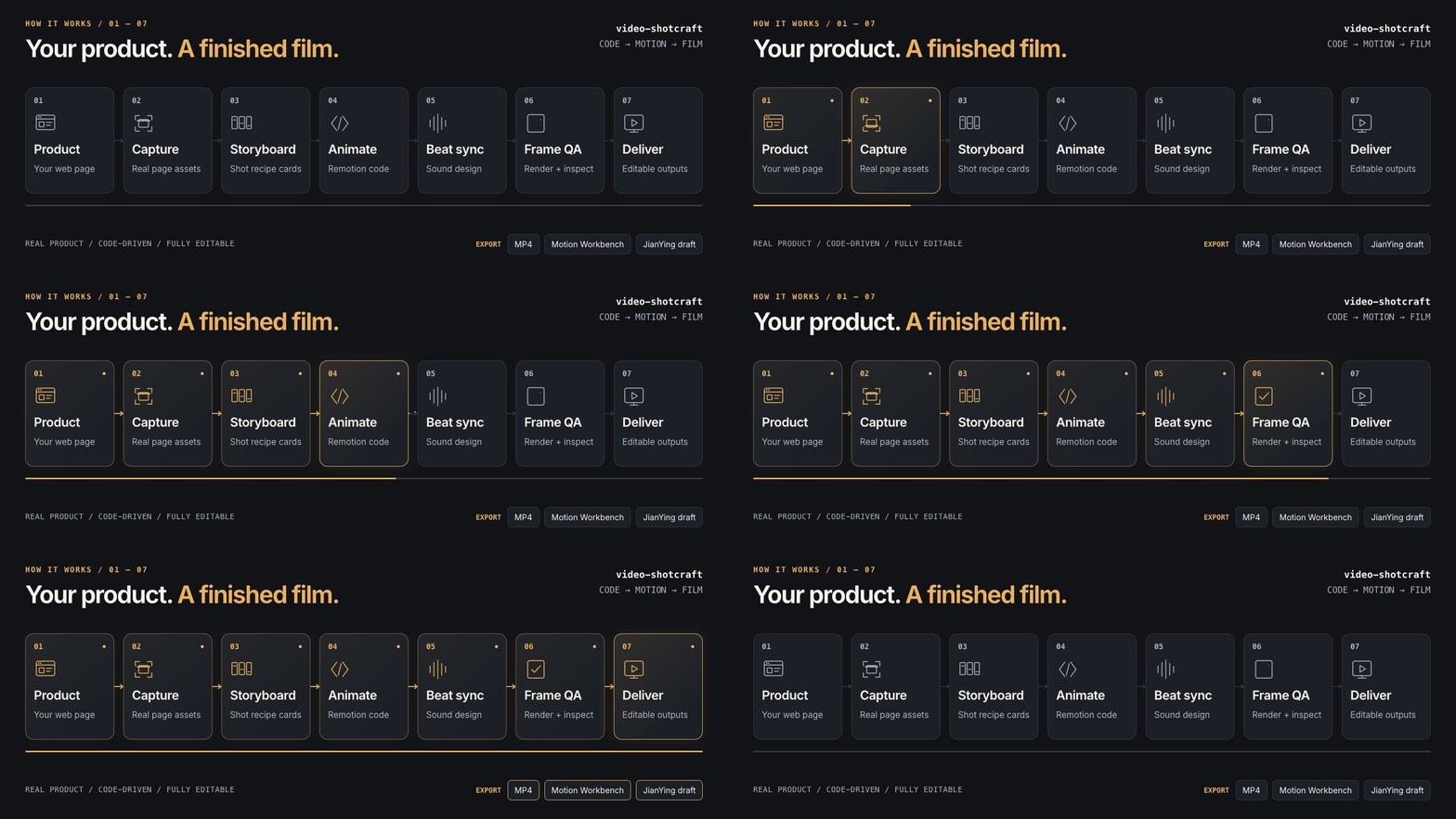
GIF: quy trình từ website tới MP4, nguồn README của tác giả.
124 thẻ công thức cảnh quay có ích gì?
README hiện ghi 124 recipe cards trong 10 nhóm và 150 cảnh quay. Mỗi thẻ có gợi ý cách dùng, thời lượng, nhịp chuyển động và mã Remotion tham khảo. Các nhóm từ opening, typography, UI entrance tới transitions và outro giúp bạn chọn ngôn ngữ hình ảnh nhất quán. Nhưng không thẻ nào tự thay bạn quyết định thông điệp bán hàng.
Ảnh: nhóm Transitions trong README. Xem toàn bộ 150 cảnh động trên Gallery trước khi chọn cảnh cho sản phẩm.
Sau khi xuất MP4 có sửa được không?
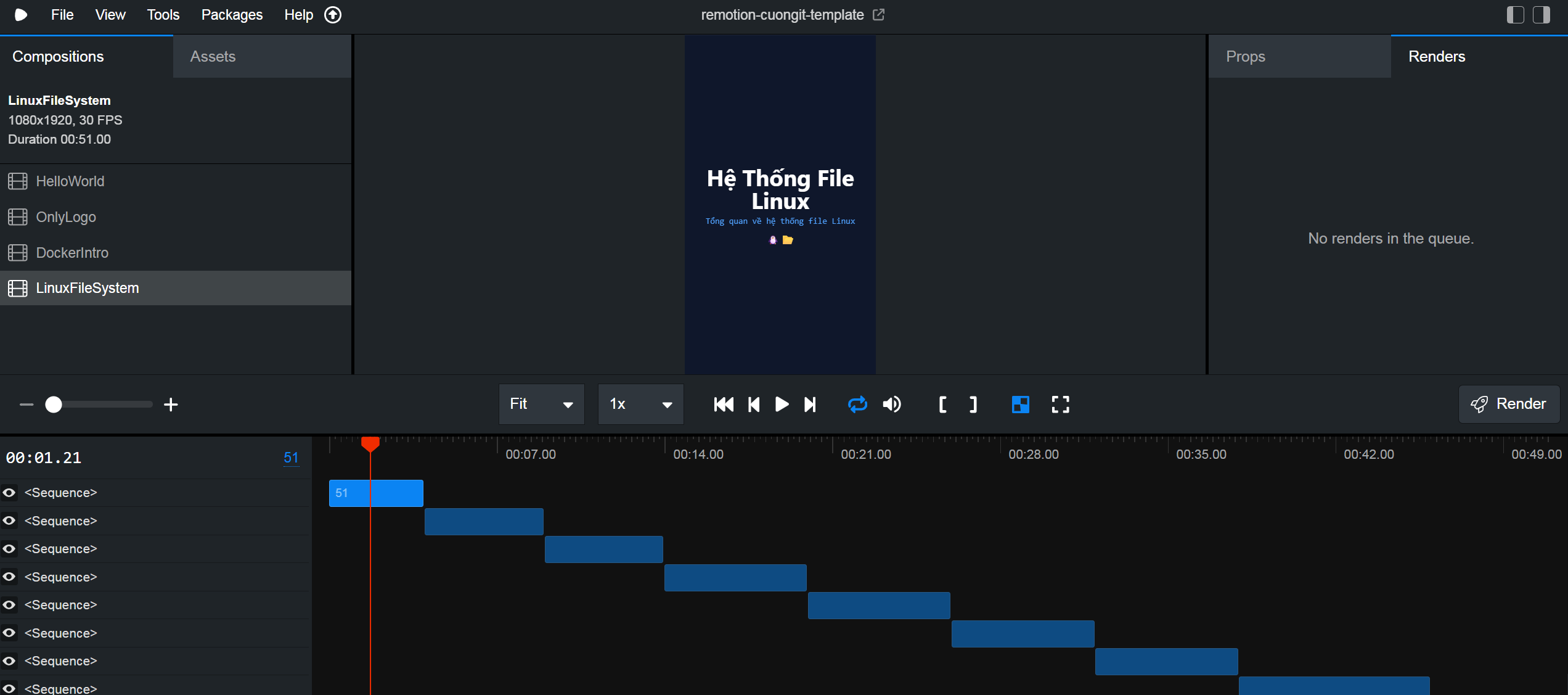
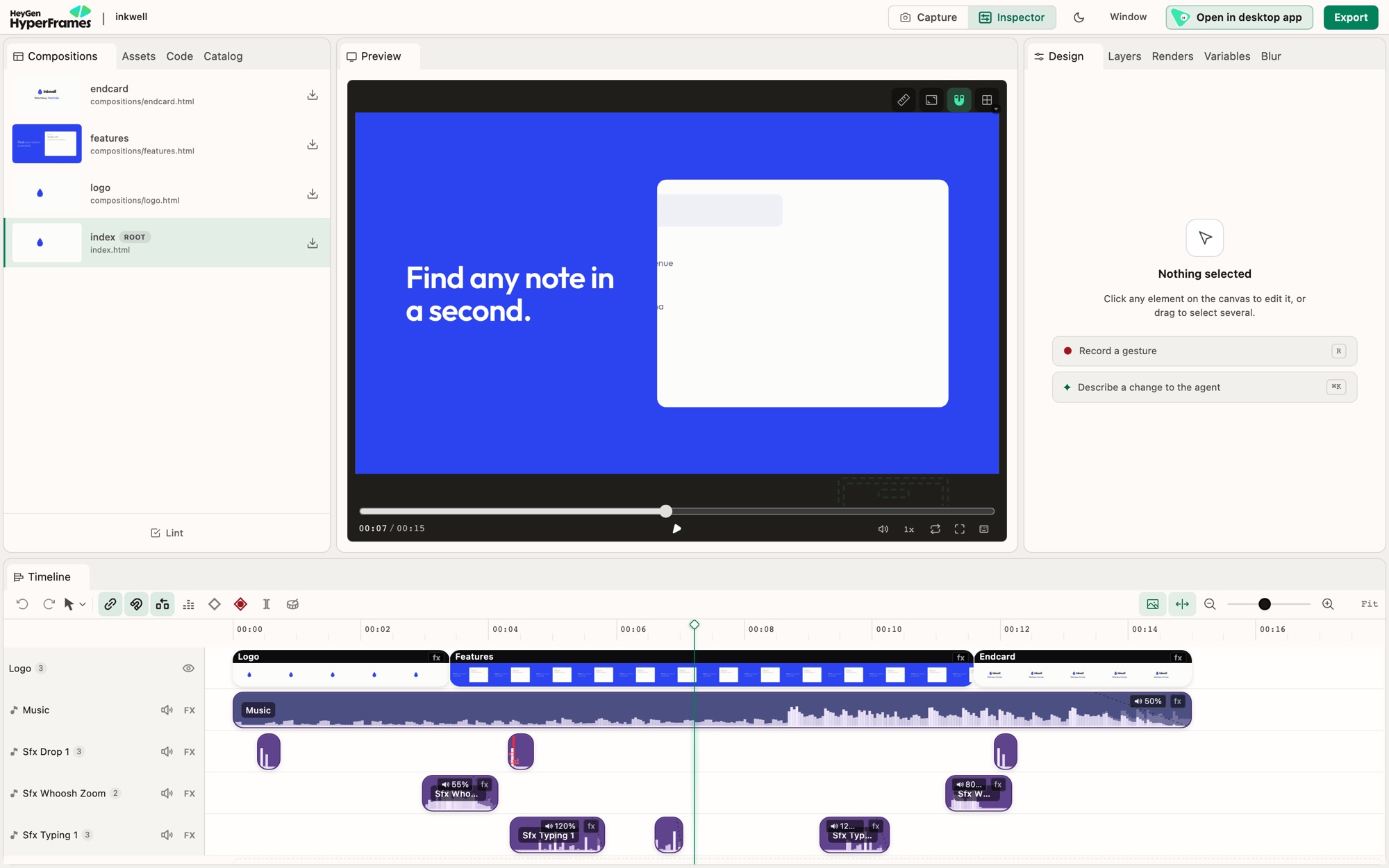
Có, nhưng bạn sửa dự án nguồn chứ không bóc các lớp trong một file MP4 phẳng. Motion Workbench mở trên trình duyệt, hiển thị track cảnh, chuyển cảnh, chữ và âm thanh. Theo README, người dùng có thể đổi chữ, cỡ và màu chữ, di chuyển hoặc cắt clip, chỉnh tốc độ, kéo thêm cảnh rồi render MP4 mới. Tùy chọn xuất draft JianYing là bản CapCut Trung Quốc, không bảo đảm tương thích mọi phiên bản CapCut Việt Nam.
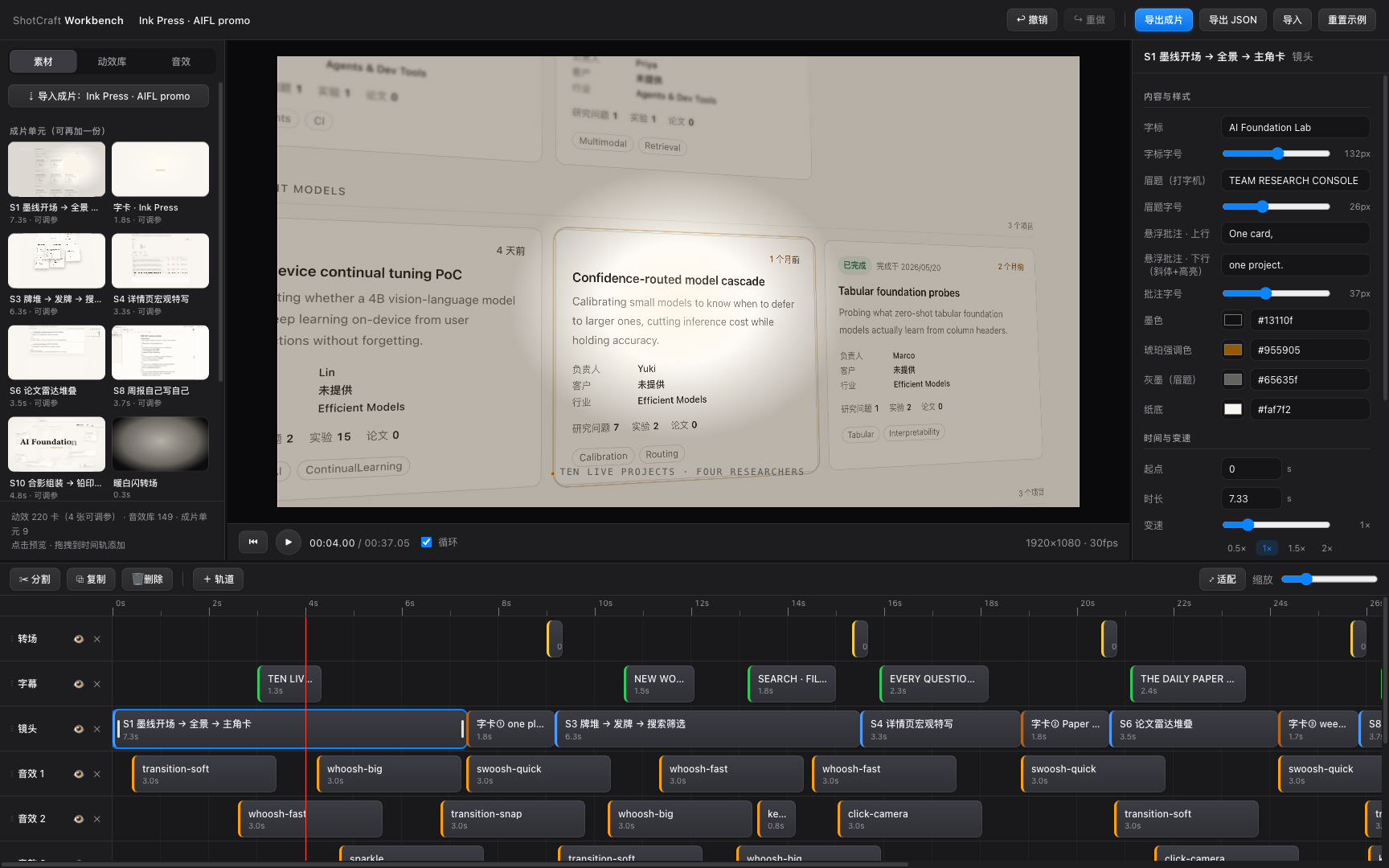
Ảnh: giao diện Workbench thật trong repository của tác giả.
Xem video mẫu trước khi cài
Tại Showcase chính thức có phim thành phẩm do cộng đồng gửi. Xem hai ví dụ Profile Finder và NeoBox. Các MP4 mở trên site tác giả, không tải lại về Kstudy. Hai video bên dưới là giới thiệu của bên thứ ba, không phải demo Kstudy tự làm.
Video: Vincent's AI Lab, I Gave My AI Agent a Skill — It Made This Cinematic Product Video.
Video: Two Minute Repos, video-shotcraft: promo videos from your coding agent.
Cài trên Claude Code, Codex, Antigravity và ChatGPT
Repo tối ưu cho Claude Code và Codex; cách đơn giản nhất là gửi link GitHub cho agent. Antigravity có Agent Skills nhưng cần kiểm tra nơi lưu skill theo phiên bản. ChatGPT web thông thường không tự cài dependency vào máy của bạn; dùng Codex hoặc môi trường có terminal để chạy trọn workflow. Không nên hứa một lần paste hoạt động giống nhau ở cả bốn nơi.
Copy prompt này vào agent có quyền dùng terminal:
Hãy cài skill Video Shotcraft từ https://github.com/Vincentwei1021/video-shotcraft giúp tôi.
1. Xác định tôi đang dùng Claude Code, Codex, Antigravity hay ChatGPT web. Nếu không có quyền terminal/ghi file, nói rõ không thể tự cài trên máy và hướng dẫn chuyển sang môi trường phù hợp.
2. Đọc README, SKILL.md và LICENSE. Kiểm tra vị trí skills, Node.js/npm, ffmpeg/ffprobe và các dependency. Nêu phạm vi thay đổi, hỏi tôi đồng ý trước khi cài; không ghi đè skill cũ hoặc chạy script tùy tiện.
3. Cài hoặc liên kết repository đúng nơi, đọc lại file và xác minh agent nhận được skill. Nếu không cài tự động được, hướng dẫn từng bước phù hợp hệ điều hành.
4. Hỏi link sản phẩm hoặc thư mục dự án, khách hàng mục tiêu, thông điệp chính. Kiểm tra trang chỉ đọc, không chụp dữ liệu cá nhân. Giới thiệu 3 cách làm: template Ink Press, sáng tạo tự do, hoặc cùng tôi duyệt từng bước; đề xuất và chờ tôi chọn.
5. Sau khi tôi duyệt, dựng video thử ngắn, đưa MP4 và dự án Remotion; mở Motion Workbench để tôi sửa chữ, màu, thời lượng rồi xuất lại. Không đăng hoặc gửi video đi đâu khi chưa được duyệt.
README cũng có lệnh terminal `npx skills add Vincentwei1021/video-shotcraft`. Node.js/npm phục vụ render, ffmpeg/ffprobe kiểm tra thành phẩm, uv chỉ cần cho phân tích nhịp nhạc. Cần kiểm tra dependency thực tế trước khi bắt đầu.
Thử video tiếng Việt sát nhu cầu bán hàng
Chọn một landing page được phép dùng, dựng video ngắn gồm vấn đề, thao tác sản phẩm, kết quả và lời kêu gọi hành động. Soát dấu tiếng Việt, thời gian đọc trên màn hình điện thoại và giấy phép nhạc/SFX trước khi chạy quảng cáo. Nếu có dữ liệu khách hàng, hãy dùng môi trường demo hoặc che thông tin trước khi chụp. Đầu ra repo mô tả mặc định là 1920×1080; video dọc cần kiểm tra lại bố cục.
Câu hỏi thường gặp
Video Shotcraft có miễn phí không? Code và tài liệu theo Apache-2.0, nhưng model, máy render và công cụ liên quan có thể tốn phí. Nhạc và SFX có giấy phép riêng; kiểm tra attribution khi dùng thương mại.
Không biết code có dùng được không? Agent có thể làm phần kỹ thuật, nhưng bạn vẫn cần chọn thông điệp, duyệt storyboard và xem bản xuất. Claude Code và Codex là môi trường repo ưu tiên.
Có thay CapCut được không? Workbench giúp sửa dự án do skill tạo rồi xuất lại, không phải ứng dụng dựng phim đa năng.
Nguồn: Video Shotcraft trên GitHub, tài liệu ChatGPT/Codex, Google Antigravity Skills.