UltraViewer 目前没有官方 Mac 客户端。了解如何安装独立应用 MacViewer,连接 Windows 电脑,并检查安全权限。
UltraViewer 目前没有官方 macOS 客户端。如果对方在 Windows 电脑上使用 UltraViewer,你可以在 Mac 上安装独立应用 MacViewer,输入对方的 ID 和会话密码尝试连接。MacViewer 不是 UltraViewer 官方产品。
在哪里运行?安装后怎样开始?
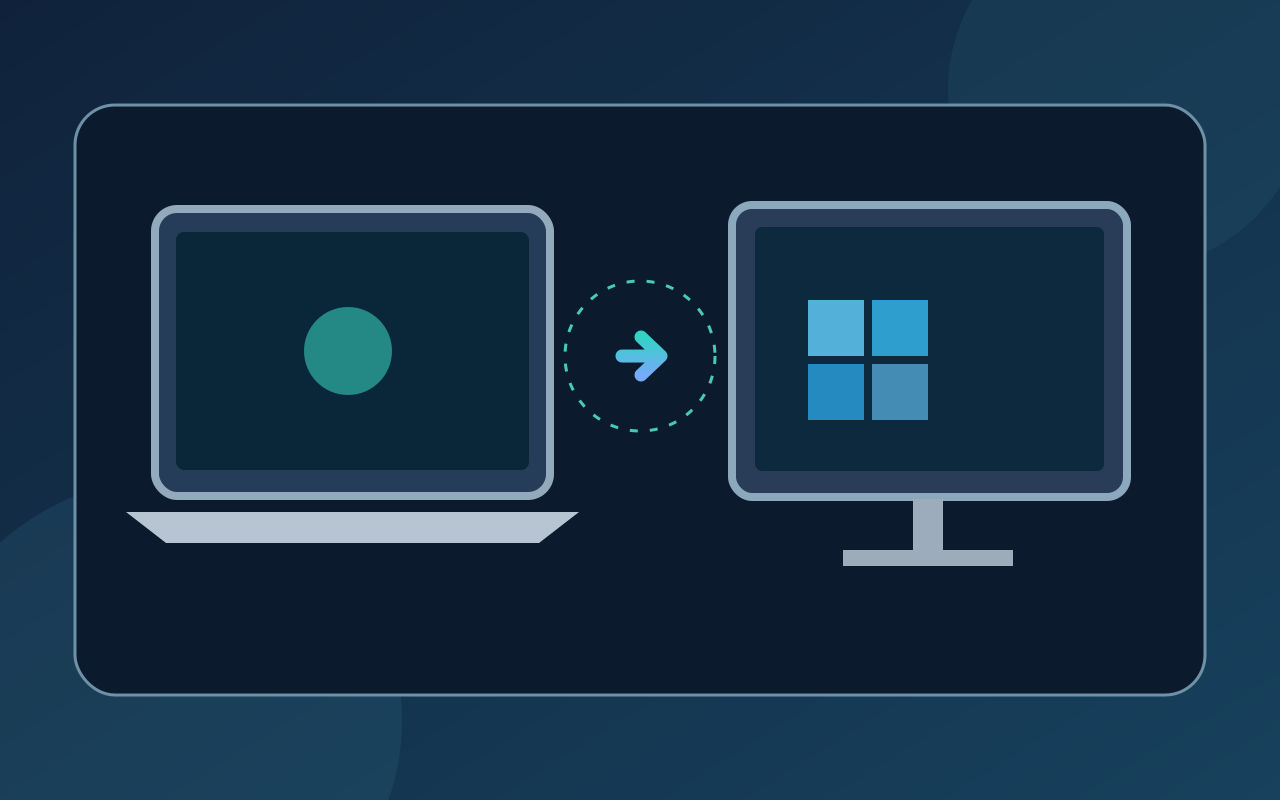
MacViewer是安装在Mac上的应用,要求macOS 12或更新版本,支持Apple芯片和Intel。它不是网页服务或AI插件,也不是UltraViewer官方推出的Mac版。不需要ChatGPT。
打开官方Releases页面,下载MacViewer-<版本>.dmg。打开DMG,把MacViewer拖入Applications,然后启动。不要选择Source code或LinuxViewer安装包。如果macOS阻止打开,请先核对下载来源,仅在信任该应用时单独允许打开。
控制另一台电脑时,请可信任的机主打开UltraViewer或MacViewer,向你提供ID和密码,在MacViewer中输入后连接。让别人操作你的Mac时,按应用提示设置屏幕录制和辅助功能权限,并亲自批准连接。操作结束后断开连接。不要公开连接信息,也不要把控制权限交给陌生来电者。
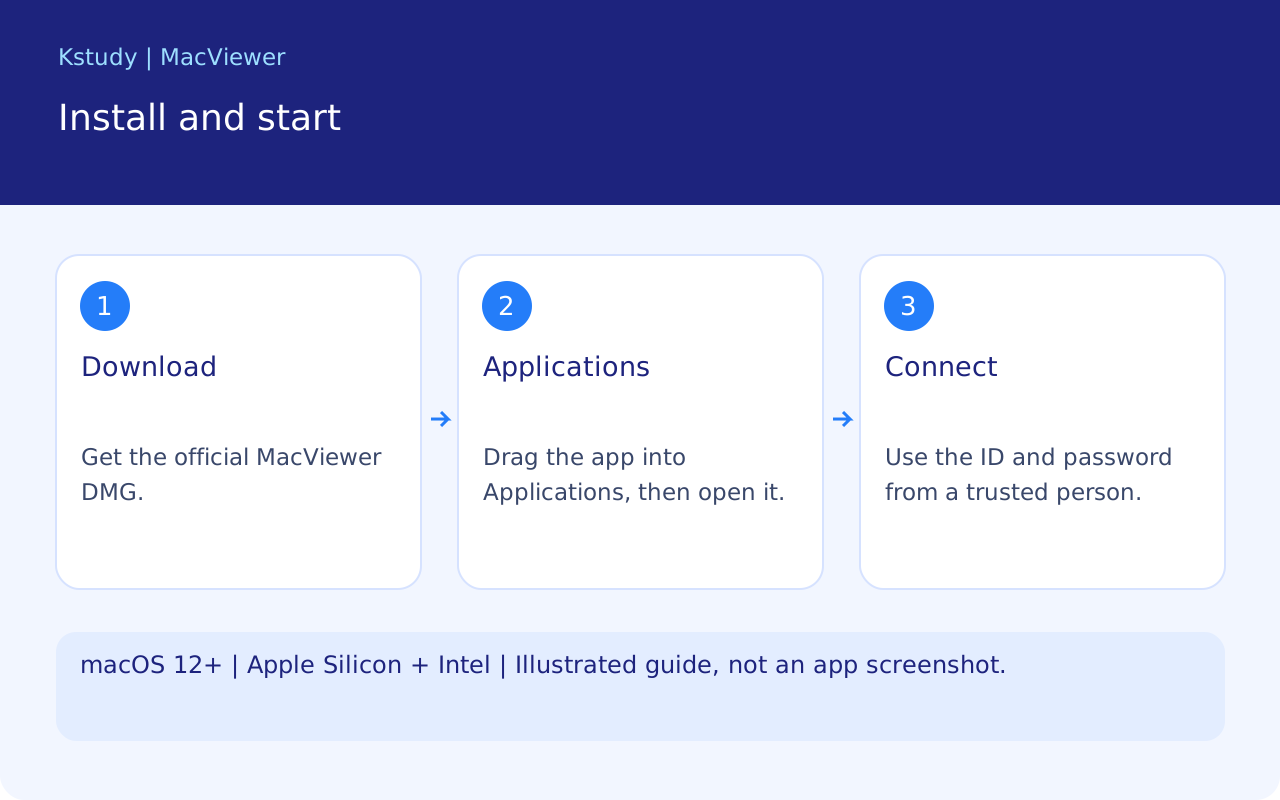
流程示意:下载DMG,移入Applications,再连接可信任的电脑。
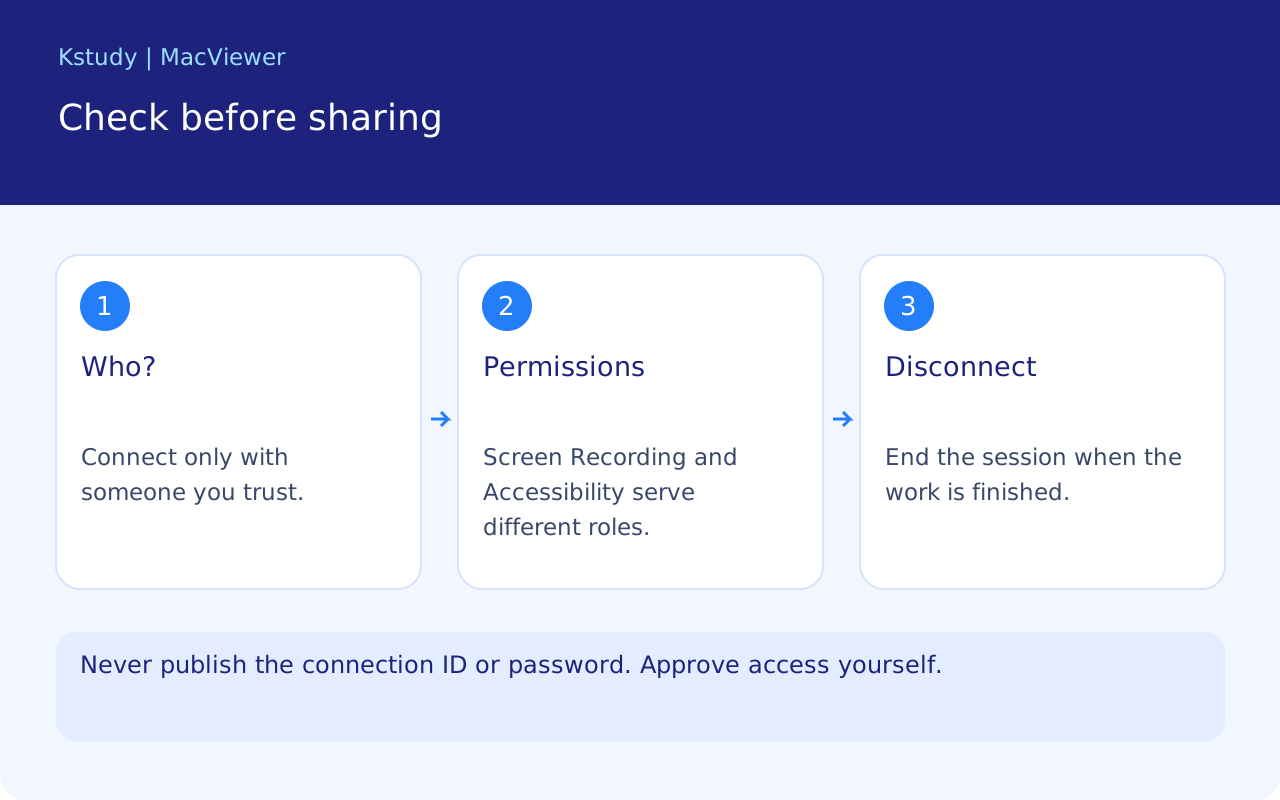
观看屏幕与控制电脑是不同权限。确认连接者身份,完成后断开。
Enter AI. 想补齐工作中使用AI的基础知识,可以了解Kstudy的Enter AI。这只是基础课程建议,不表示课程一定讲授MacViewer。
UltraViewer 有官方 MacBook 版吗?
没有。UltraViewer 官方说明指出其应用面向 Windows,目前不提供原生 macOS 版本。不要从来源不明的网站下载所谓“UltraViewer Mac 官方安装包”。MacViewer是另一位开发者维护的开源 macOS 项目,用于连接运行 UltraViewer 的 Windows 电脑。
如何安装 MacViewer
到开发者的 GitHub 发布页面下载最新 DMG,打开后把应用移入“应用程序”文件夹。项目说明要求 macOS 12 或更新版本,支持 Apple 芯片和 Intel Mac。如果 macOS 弹出安全警告,先核对下载来源;不要为了打开未知文件而关闭系统防护。
从 Mac 连接 Windows 电脑
请对方在 Windows 上启动 UltraViewer,通过私密渠道发送当前 ID 与会话密码。在 MacViewer 中输入信息,连接后先确认看到的是正确的电脑。只在确有需要时开启鼠标和键盘控制,支持结束后断开连接。不要把访问凭据发到公开评论区。
连接失败怎么办?
检查 ID、密码、两台电脑的网络,以及 Windows 端 UltraViewer 是否仍在运行。比较双方安装的版本。MacViewer 项目提醒,较旧的 UltraViewer 版本并未全部经过测试,因此无法保证每个组合都兼容。如果只能看屏幕却不能操作,检查会话的控制模式。
让别人访问自己的 Mac
你也可以在 MacViewer 中同意他人连接自己的 Mac,但要留意 macOS 权限:屏幕录制用于查看画面,辅助功能权限用于鼠标和键盘控制。只授权本次协助所需的权限,结束后及时断开。项目目前不承诺无人值守访问 Mac 或麦克风通话。
与 vibe coding 有什么关系?
先找到具体问题,让 AI 辅助开发,再由人测试、修正并检查安全:Kstudy 用 MacViewer 这类目标明确的工具说明这种思路。AI 生成代码并不等于产品已经可用。Kstudy 的 AI Vibe Coding 课程目前以越南语介绍,并非中文版课程。
常见问题
MacViewer 是官方 Mac 版 UltraViewer 吗? 不是。它是独立项目。
两台电脑都要装 UltraViewer 吗? 不用。这里 Mac 端运行 MacViewer,Windows 端运行 UltraViewer。