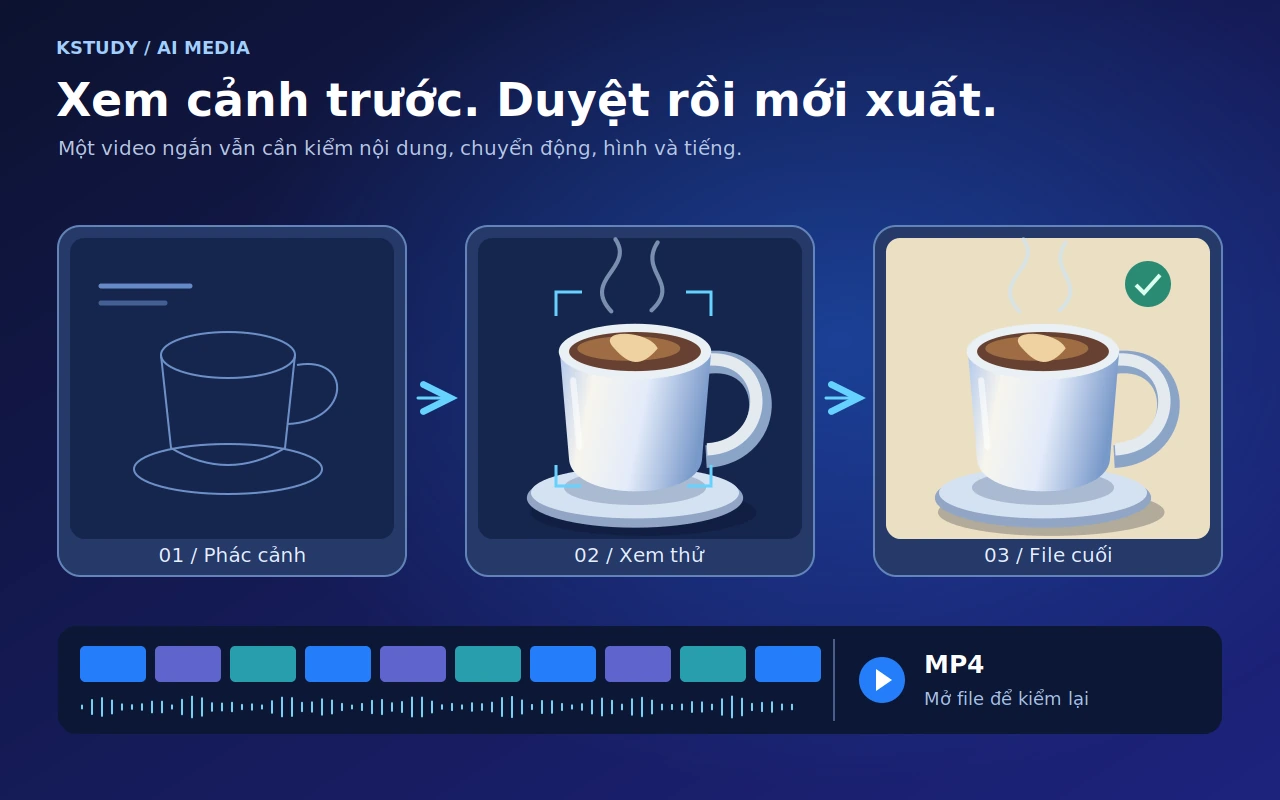
Tạo người dẫn ảo cho video bán hàng và CSKH: từ brief, ảnh nhân vật, Google Flow đến dựng MP4, kiểm lỗi và duyệt trước khi đăng.
Bạn có thể tạo video KOL, KOC ảo bằng AI theo ba công đoạn: tạo ảnh nhân vật bằng ChatGPT hoặc Gemini, làm từng cảnh trong Google Flow, rồi dùng Claude Code hoặc Codex cùng FFmpeg để dựng MP4. Bắt đầu bằng một cảnh thử, không tạo hàng loạt ngay.
Bài này dùng tình huống giả định: một shop giới thiệu bình giữ nhiệt cho người đi làm. Nhân vật là người dẫn ảo của thương hiệu, không phải khách hàng đã mua và dùng sản phẩm. Mục tiêu là làm một video dọc khoảng 20 đến 30 giây có thông tin đúng, hình sản phẩm rõ và lời mời xem thông tin hoặc nhắn tin.
KOC ảo nên làm việc gì trong bán hàng và chăm sóc khách hàng?
KOL thường chỉ người có sức ảnh hưởng, còn KOC gắn với nội dung tiêu dùng và trải nghiệm sản phẩm. Một nhân vật AI không tự có uy tín hay trải nghiệm như người thật. Cách dùng phù hợp ở đây là người dẫn ảo: giới thiệu, giải thích hoặc hướng dẫn từ thông tin do thương hiệu xác nhận.
- Với marketer: thử các cách mở đầu cho cùng một thông điệp, thay vì mỗi lần đổi cả nhân vật, sản phẩm và ưu đãi.
- Với người bán online: giới thiệu một đặc điểm sản phẩm đã kiểm chứng, chèn ảnh hoặc clip sản phẩm thật để người mua đối chiếu.
- Với chăm sóc khách hàng: biến một câu hỏi lặp lại thành video hướng dẫn, chẳng hạn cách vệ sinh bình theo tài liệu của hãng. Không đưa tên, số điện thoại hay lịch sử đơn hàng của khách vào công cụ tạo video.
Trong ví dụ bình giữ nhiệt, không viết “tôi dùng cả tháng rồi” hoặc tự thêm thông số giữ nóng. Nếu chưa có tài liệu sản phẩm, hãy giới thiệu hình dáng và mời xem thông tin, chưa đưa cam kết công dụng.
Chuẩn bị và chọn đường làm đơn giản
Bạn cần công cụ tạo ảnh đang có quyền sử dụng, tài khoản Google được dùng Flow, ảnh sản phẩm được cấp quyền, máy tính lưu clip và một công cụ dựng. Flow là môi trường sáng tạo; Veo là một họ model tạo video bên trong, không phải tên khác của Flow.
Đường chính không cần cài FlowKit: chốt brief → tạo ảnh nhân vật → tạo một cảnh thử trong Flow → làm các cảnh còn lại → dựng và duyệt. Claude Code hoặc Codex chỉ cần ở khâu hậu kỳ nếu bạn muốn giao việc xử lý tệp cho agent. Không muốn dùng dòng lệnh thì dựng bằng phần mềm quen thuộc.
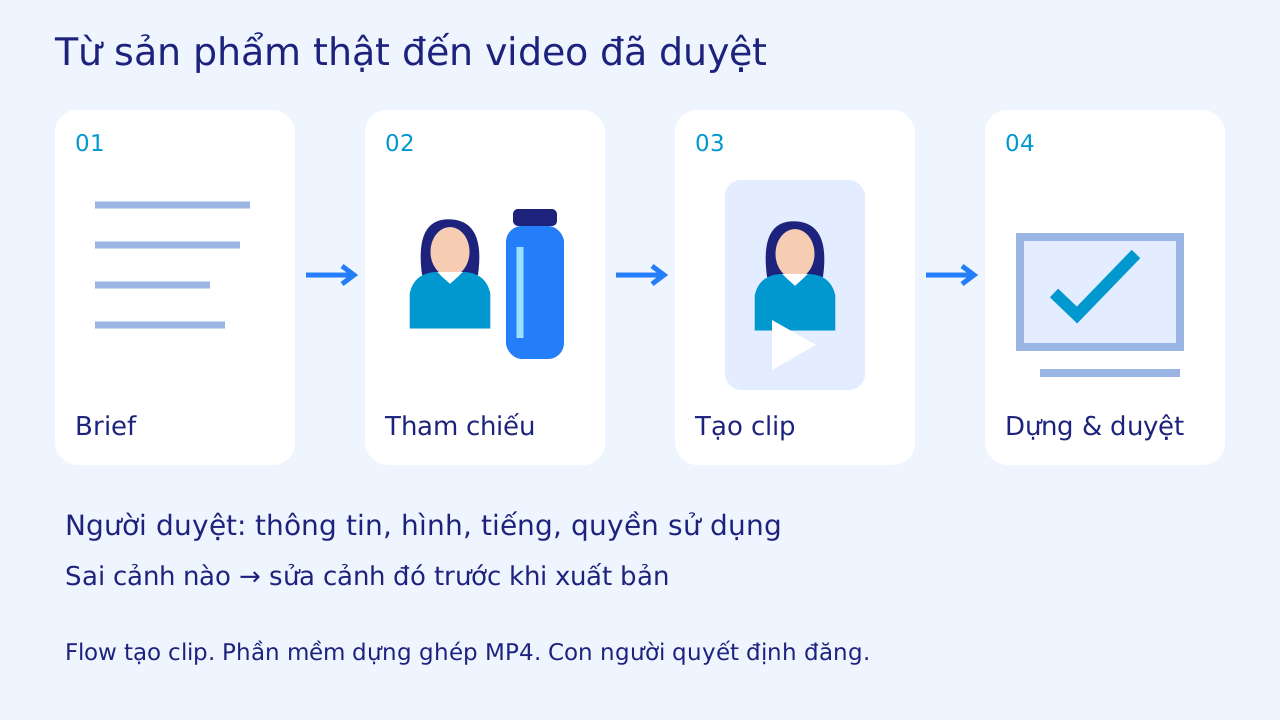
Quy trình có hai điểm dừng quan trọng: duyệt một cảnh trước khi làm tiếp và duyệt bản dựng trước khi đăng.
- Ghi mục tiêu, người xem, thông tin sản phẩm có bằng chứng và một hành động muốn người xem thực hiện.
- Chuẩn bị ảnh nhân vật, ảnh sản phẩm thật và kịch bản chia cảnh.
- Tạo một cảnh thử, kiểm mặt, tay, sản phẩm và tiếng trước khi tốn thêm lượt tạo.
- Tải clip đạt yêu cầu, dựng MP4, xem cả hình lẫn tiếng và duyệt thủ công.
Kiểm tra điều kiện dùng Flow và khu vực, ngôn ngữ được hỗ trợ trước khi bắt đầu. Không mặc định tài khoản nào cũng có cùng nút, model hoặc hạn mức.
Bước 1: chốt brief trước khi tạo nhân vật
Brief là bản giao việc ngắn, giúp AI không tự nghĩ ra lời bán hàng. Với video đầu tiên, chỉ chọn một việc: giới thiệu sản phẩm, trả lời một câu hỏi hoặc mời nhắn tin. Dùng prompt sau với ChatGPT hoặc Gemini rồi điền thông tin thật:
Hãy viết brief và kịch bản video dọc 20 đến 30 giây cho một shop.
Sản phẩm: [tên và ảnh sản phẩm]. Người xem: [nhóm khách hàng].
Mục tiêu duy nhất: [giới thiệu / trả lời một câu hỏi / mời nhắn tin].
Thông tin được phép dùng: [dán thông tin đã được shop kiểm chứng].
Nhân vật: người dẫn ảo hư cấu trưởng thành, không phải khách đã trải nghiệm.
Chia thành 4 cảnh, mỗi cảnh có hình, một hành động, lời nói và thời lượng dự kiến.
Viết lời ngắn, dễ đọc; không bịa thông số, đánh giá, giá hoặc ưu đãi.
Kết bằng một lời mời hành động. Chỗ thiếu dữ liệu phải hỏi lại, không tự điền.
Đầu ra cần duyệt là bốn cảnh và lời thoại, chưa phải video. Đọc to từng câu, bỏ câu thừa rồi đối chiếu với tài liệu sản phẩm. Với video CSKH, người phụ trách chính sách cần duyệt cả nội dung trả lời; nhân vật ảo không thay người xử lý khiếu nại hay quyết định hoàn tiền.
Bước 2: tạo ảnh nhân vật bằng ChatGPT hoặc Gemini
Prompt là câu yêu cầu đưa cho AI. Mở tính năng tạo ảnh trong công cụ bạn đang dùng, bắt đầu với một nhân vật trưởng thành hư cấu:
Tạo một nhân vật đại diện ảo hư cấu cho video giới thiệu bình giữ nhiệt.
Nhân vật là người Việt trưởng thành, tóc đen ngang vai, áo sơ mi màu kem,
phong cách thân thiện, tự nhiên, không giống người nổi tiếng hay người có thật.
Chân dung từ thắt lưng trở lên, nhìn về máy quay, nền đơn giản,
ánh sáng cửa sổ, ảnh dọc 9:16. Không có chữ, logo hoặc watermark.
Chọn một ảnh gốc làm tham chiếu, tải về và lưu cùng mô tả tóc, trang phục, màu sắc và phong cách. Tạo thêm góc nhìn từ ảnh đã chọn, thay vì viết lại một nhân vật mới cho mỗi cảnh. Chuẩn bị ảnh sản phẩm thật riêng, nền đơn giản, không để AI tự vẽ lại logo hoặc thông số.
Kiểm tra khuôn mặt, mắt, tay, đường may và tỷ lệ người. Ảnh đẹp nhưng khó cầm bình có thể không phù hợp để làm cảnh thao tác. Câu “không có watermark” trong prompt là yêu cầu bố cục ảnh, không phải hướng dẫn xóa dấu nguồn gốc mà dịch vụ tự gắn.
Nếu dùng chân dung hoặc giọng người thật, cần sự đồng ý cho đúng mục đích và phạm vi sử dụng. Không sao chép người nổi tiếng để tạo cảm giác họ đang quảng cáo cho shop.
Bước 3: chia video thành bốn cảnh dễ làm
Storyboard là bản phác thảo các cảnh trước khi tạo clip. Với ví dụ giả định bình giữ nhiệt, hãy để mỗi cảnh làm một việc:
- Mở đầu: người dẫn ở bàn làm việc, nhấc bình và hỏi “Đi làm cả ngày, bạn có hay quên mang nước?”.
- Giới thiệu: người dẫn chỉ vào một đặc điểm đã được shop xác nhận. Chưa xác nhận thì chưa viết công dụng vào lời nói.
- Cận cảnh: chèn ảnh hoặc clip sản phẩm thật để thấy nắp, thân và chi tiết cần xem. Không cần tạo người dẫn trong cảnh này.
- Kết: người dẫn mời “Xem thông tin sản phẩm hoặc nhắn shop để được tư vấn”.
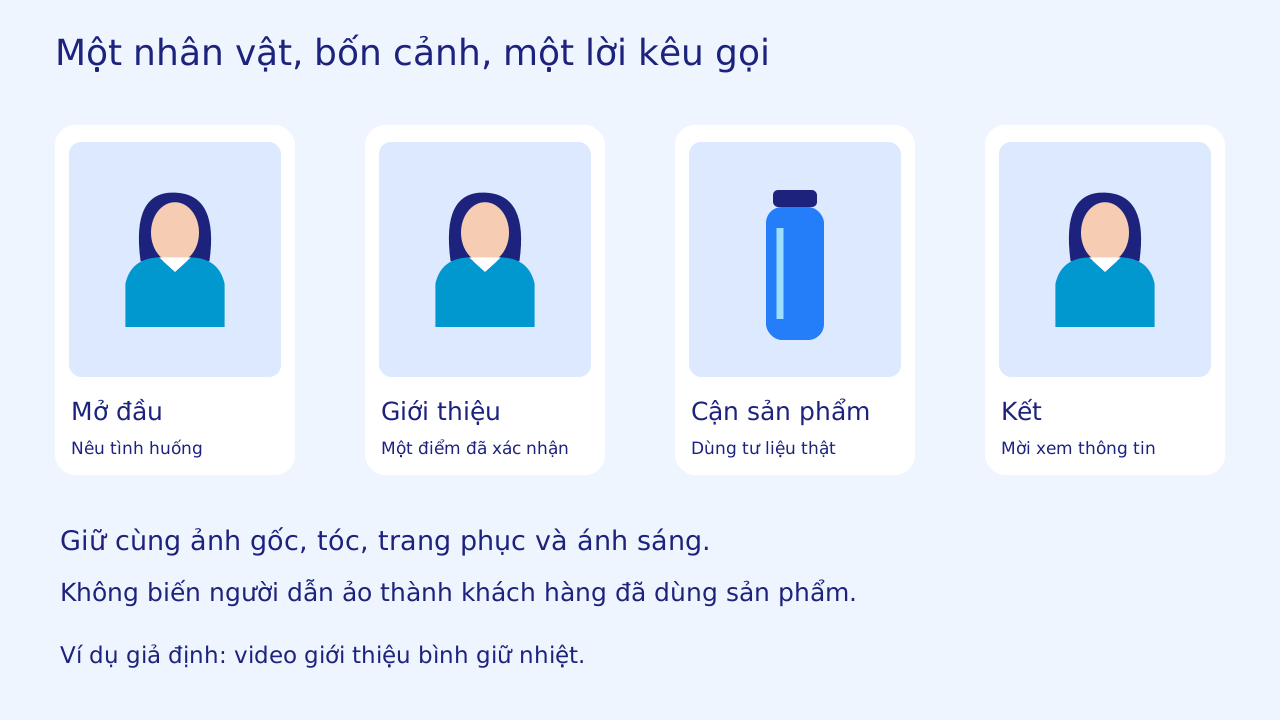
Bốn cảnh dùng cùng một nhân vật; cảnh cận sản phẩm ưu tiên tư liệu thật để người mua nhìn đúng thiết kế.
Thời lượng bản dựng không nhất thiết bằng tổng độ dài clip tạo ra. Bạn có thể tạo mỗi clip dài hơn phần sẽ dùng rồi cắt đoạn tốt trong hậu kỳ. Đừng nhồi cả đoạn quảng cáo vào một cảnh hoặc yêu cầu cùng lúc mở nắp, rót nước, xoay bình và đọc một câu dài.
Bước 4: tạo một cảnh thử trong Google Flow
Mở Google Flow, đăng nhập và tạo dự án. Thêm ảnh nhân vật, ảnh sản phẩm rồi chọn Video, model, tỷ lệ dọc, thời lượng và số kết quả. Trước Generate, xem lại số credits của lần tạo trong phần cài đặt.
- Chọn Frames khi muốn dùng ảnh làm khung đầu hoặc khung đầu và cuối. Phù hợp khi bạn đã có bố cục cảnh cần giữ.
- Chọn Ingredients hoặc References khi muốn dùng ảnh nhân vật, đồ vật làm tham chiếu. Phù hợp với nhiều cảnh có cùng người dẫn; không bảo đảm giống tuyệt đối.
- Nếu mục đang chọn không hỗ trợ, đổi sang model tương thích được Flow đề xuất, không cố làm theo tên nút trong hướng dẫn cũ.
Theo bảng tính năng model của Google, tại thời điểm đối chiếu ngày 21/11/2026, Veo 3.1 Lite hỗ trợ Frames với clip 4, 6 hoặc 8 giây; Ingredients/References chỉ hỗ trợ clip 8 giây. Flow còn có lựa chọn model khác, nên không áp các mốc này cho mọi chế độ. Hãy đọc lại bảng tính năng và cài đặt tài khoản khi làm.
Ví dụ prompt cảnh đầu, sau khi thêm ảnh tham chiếu:
Dùng ảnh nhân vật đã tải lên làm tham chiếu cho khuôn mặt, tóc và trang phục.
Cảnh quay dọc 9:16, khung trung từ thắt lưng trở lên, ánh sáng tự nhiên.
Nhân vật đứng cạnh bàn làm việc, nhẹ nhàng nhấc chiếc bình lên,
nhìn vào máy quay và nói tiếng Việt: "Đi làm cả ngày, bạn có hay quên mang nước?"
Chuyển động tay vừa phải, bối cảnh yên tĩnh, không thêm chữ trên màn hình.
Google khuyến nghị prompt tiếng Anh để tối ưu kết quả; mẫu tiếng Việt ở đây giúp bạn hiểu và sửa ý dễ hơn. Nếu cần, nhờ công cụ dịch phần mô tả cảnh sang tiếng Anh nhưng giữ nguyên câu thoại tiếng Việt trong ngoặc kép. Không mặc định bản dịch sẽ sửa được khẩu hình hoặc phát âm.
Theo hướng dẫn tạo video của Google, ảnh tham chiếu nên có nền đơn giản, cùng phong cách và không mâu thuẫn với prompt. Xem, nghe clip đầu rồi mới làm tiếp: mặt có đúng ảnh gốc không, tay có méo không, bình có đổi kiểu không, câu nói có đủ và rõ không?
Giữ nguyên ảnh tham chiếu cho các cảnh còn lại, chỉ đổi hành động và góc máy cần thiết. Bạn cũng có thể lưu một frame tốt để tái sử dụng theo hướng dẫn dựng cảnh của Google. Không dựa vào tính năng Extend của Veo trong hướng dẫn cũ để nối cảnh.
Giảm lỗi và tránh tốn lượt tạo
- Mặt hoặc áo đổi: quay về ảnh gốc và mô tả cố định; đừng sửa cùng lúc quá nhiều yếu tố.
- Tay hoặc bình biến dạng: giảm động tác, giữ máy ổn định; thay phần cận bằng clip sản phẩm thật.
- Logo, chữ hoặc số đo sai: không dùng kết quả đó làm bằng chứng sản phẩm; chèn tư liệu đúng trong khâu dựng.
- Tiếng Việt chưa rõ: rút ngắn câu, thử lại hoặc dùng lời thu, giọng tổng hợp có quyền dùng trong hậu kỳ. Nếu hình miệng không khớp, ưu tiên cảnh sản phẩm kèm lời đọc thay vì cố ghép lời mới lên miệng đang nói.
Hạn mức và giá tính theo model, chế độ và số kết quả. Xem cách quản lý credits của Flow, đặt trước ngân sách thử và ghi số lượt phải làm lại. Không coi một lần bấm Generate luôn tương đương một clip đạt yêu cầu, hoặc toàn bộ quy trình luôn miễn phí.
Video tham khảo từ Google
Video “Create with Flow | How to use Google’s AI Creative Studio” do kênh Google đăng ngày 04/03/2026, lời dẫn tiếng Anh. Đây là tư liệu tham khảo về công cụ, không phải video KOC bình giữ nhiệt đã được tạo trong bài; tên nút và model cần đối chiếu lại với tài liệu hiện hành.
Mở video hướng dẫn Flow trên kênh Google nếu trình phát nhúng không hiện.
Bước 5: tải clip và chuẩn bị tư liệu dựng
Tải các clip đã duyệt về một thư mục riêng, đặt tên theo thứ tự như canh-01.mp4, canh-02.mp4. Tách bản gốc khỏi thư mục xuất. Lưu ảnh nhân vật gốc, ảnh hoặc clip sản phẩm thật, kịch bản đã duyệt, logo đúng, nhạc và lời đọc được phép sử dụng.
Ghi rõ cảnh nào dùng tiếng của Flow, cảnh nào dùng lời thu; không để hai bản tiếng chồng lên nhau. Phụ đề nên lấy từ lời thực sự nghe được trong bản cuối, không chỉ chép kịch bản cũ. Nếu chưa có nhạc đủ quyền dùng cho quảng cáo, để bản dựng không nhạc còn hơn lấy một bài bất kỳ trên mạng.
Bước 6: dựng MP4 bằng Claude Code hoặc Codex
Claude Code và Codex là AI Agent có thể đọc, ghi tệp và chạy công cụ trong môi trường được cấp quyền. Chúng không biến mọi cửa sổ chat thành phần mềm dựng video. Để xuất MP4, agent cần truy cập đúng thư mục và có công cụ như FFmpeg, FFprobe; khả năng nhìn hình và nghe tiếng còn tùy công cụ thực tế.
Mở agent trong thư mục dự án và giao việc bằng prompt sau:
Tôi có các clip KOC ảo và tư liệu trong thư mục dự án này.
Kiểm tra trước bạn có quyền đọc, ghi tệp và chạy công cụ dựng không;
kiểm tra FFmpeg/FFprobe, tên clip, thời lượng và âm thanh có sẵn.
Không thay đổi tệp gốc, không cài thêm phần mềm khi chưa được tôi đồng ý.

Đề xuất thứ tự cảnh, điểm cắt, lời thoại, phụ đề tiếng Việt,
nhạc nền và định dạng video dọc 9:16. Nêu tệp còn thiếu,
quyền sử dụng cần kiểm tra và chi phí có thể phát sinh. Chờ tôi duyệt.

Sau khi tôi duyệt, tạo bản xem thử MP4 từ đúng tư liệu đã chọn.
Giữ lời thoại rõ hơn nhạc, đặt phụ đề đủ dấu và không che sản phẩm.
Không gửi media ra dịch vụ ngoài hoặc mua dịch vụ nếu chưa được đồng ý.
Kiểm tra tệp đầu ra, nêu nơi lưu và những điều chưa thể xem hoặc nghe.
Không tự đăng video lên mạng xã hội.
Đầu ra cần có là tệp MP4 xem thử, vị trí lưu và báo cáo kiểm tra, không chỉ đoạn lệnh FFmpeg. Xem trên điện thoại và máy tính rồi phản hồi theo mốc thời gian, ví dụ “giây 4 đến 7, phụ đề che bình, chuyển chữ lên vùng trống”. Nếu thiếu công cụ thì bổ sung có kiểm soát hoặc dùng phần mềm dựng quen thuộc.
Muốn hiểu sâu khâu này, đọc cách dùng Claude Code edit video tự động bằng AI. Nếu cần một kiểu minh họa không dùng người dẫn quang thực, tham khảo tạo video người que bằng AI với prompt; đó là quy trình khác, không phải công cụ tạo KOC trong bài này.
Khi nào mới cần xem FlowKit?
Nếu đã làm được từng cảnh trong Flow và muốn nghiên cứu cách tổ chức nhiều cảnh bằng công cụ cộng đồng, đọc làm video AI nhiều cảnh với FlowKit. Đây là lựa chọn nâng cao, không phải điều kiện để theo bài.
Repo FlowKit là dự án độc lập có giấy phép MIT, không phải sản phẩm Google hay plugin cài vào cửa sổ chat ChatGPT. Chế độ Flow cần runtime trên máy, extension và phiên Flow đã đăng nhập. Phải xem lại quyền extension, điều khoản dịch vụ và khả năng tương thích trước khi dùng; không suy từ README rằng mọi tính năng Flow đều được hỗ trợ hoặc không tốn credits. Phần này là đối chiếu tài liệu, không phải kết quả cài và render thử đầu cuối.
Kiểm tra trước khi đăng và đo đúng mục tiêu
- Xem toàn bộ video có âm thanh: mặt, tay, bình, nhãn, khẩu hình và phụ đề đều phải được kiểm tra.
- Đối chiếu từng tính năng, thông số, giá và cam kết với thông tin shop đã duyệt. Không biến người dẫn ảo thành khách hàng giả.
- Xác nhận quyền dùng ảnh, chân dung, giọng, nhạc, font và nhãn hiệu; giữ dấu nguồn gốc do công cụ gắn.
- Ghi rõ đây là người dẫn AI, kiểm tra nhãn AI và nhãn quảng cáo hoặc tài trợ theo nền tảng. Chỉ người phụ trách được giao quyền mới duyệt đăng.
Có thể dùng dòng minh bạch: “Nhân vật dẫn ảo được tạo bằng AI. Thông tin giới thiệu do thương hiệu cung cấp, không phải đánh giá trải nghiệm của khách hàng.” Với video quang thực, đối chiếu hướng dẫn công bố nội dung tổng hợp của YouTube và quy định nội dung AI của TikTok. Nhãn AI không thay nhãn quảng cáo và không làm thông tin sai trở thành hợp lệ.
Để thử hiệu quả, giữ nguyên sản phẩm, thông tin và CTA, chỉ đổi câu mở đầu giữa hai bản. Theo dõi tỷ lệ xem đoạn đầu và lượng nhắn tin hoặc lượt xem trang sản phẩm theo mục tiêu; với CSKH, theo dõi người xem có hiểu bước làm và còn phải hỏi lại không. Đây là cách thiết kế thử nghiệm, không phải cam kết nhân vật AI sẽ tăng doanh số. Tính cả thời gian sửa và lượt tạo lỗi vào chi phí sản xuất.
Học tiếp theo phần việc đang thiếu
- Nếu chưa rõ khách hàng, thông điệp và đường đi từ xem video đến hỏi mua, tìm hiểu Enter Digital để bắt đầu từ nền tảng marketing, khách hàng, funnel và kênh truyền thông.
- Nếu muốn tìm hiểu lộ trình marketing rộng hơn khâu làm video, xem Digital Marketing Fullstack và đối chiếu chương trình với công việc mình cần học.
- Nếu cần rèn quy trình từ kịch bản, ảnh nhân vật đến video và hậu kỳ, xem AI Media của Kstudy. Nội dung công khai có phần xây dựng nhân vật và video quảng cáo KOL/KOC ảo; không nên hiểu rằng khóa học chỉ xoay quanh một repo cụ thể.
Câu hỏi thường gặp
Có thể tạo KOC ảo miễn phí không? Có thể có hạn mức dùng thử tùy công cụ và tài khoản, nhưng không mặc định toàn bộ quy trình miễn phí. Xem chi phí mỗi lần tạo, số kết quả và ngân sách thử trong tài khoản trước khi làm.
Làm sao giữ nhân vật giống nhau giữa các cảnh? Dùng cùng ảnh gốc, tóc và trang phục, giữ prompt không mâu thuẫn rồi kiểm từng clip. Ảnh tham chiếu giúp giảm lệch, không bảo đảm giống hoàn toàn; cảnh sản phẩm có thể dùng tư liệu thật thay cho người dẫn.
ChatGPT hoặc Claude có tự dựng MP4 không? Chat thông thường có thể giúp viết kịch bản. Muốn xuất tệp cần môi trường có quyền truy cập media và công cụ dựng; yêu cầu agent báo đúng thứ đã chạy và xem MP4 thật trước khi duyệt.
Có bắt buộc cài FlowKit không? Không. Bạn có thể tạo từng cảnh bằng giao diện Flow rồi dựng bằng agent hoặc phần mềm quen thuộc. FlowKit chỉ là lựa chọn cộng đồng nâng cao, cần đánh giá kỹ thuật và điều khoản riêng.
Có thể để KOC ảo nói như khách hàng thật không? Không tạo lời chứng thực hoặc trải nghiệm giả cho nhân vật hư cấu. Hãy gọi đó là người dẫn AI, chỉ dùng thông tin đã kiểm chứng và công bố nội dung tổng hợp theo nền tảng.
Nguồn tham khảo
- Tạo video và dùng ảnh tham chiếu trong Google Flow, Google.
- Tính năng theo model trong Google Flow, Google.
- Quản lý credits của Google Flow, Google.
- Tài liệu Claude Code, Anthropic.
- Hướng dẫn Codex CLI, OpenAI.
- Tài liệu FFmpeg, FFmpeg.