Hướng dẫn marketer dùng Orca, Claude Code và Codex để chia vai, tạo bản nháp có nguồn và kiểm soát quy trình bằng điểm duyệt rõ ràng.
Orca giúp bạn quản lý nhiều AI Agent trên cùng một giao diện. Kết hợp với Claude Code hoặc Codex, marketer có thể tổ chức việc nghiên cứu, viết nội dung và dựng trang xem thử. Nhưng mở bốn cửa sổ AI chưa có nghĩa là đã có một phòng marketing tự chạy.
Bạn giao AI viết bài. AI khác tìm thông tin. Một công cụ nữa dựng landing page. Cuối cùng, người phải copy dữ liệu qua lại, nhắc từng bước và gom thành phẩm vẫn là bạn.
Đó là bài toán đáng giải quyết hơn chuyện có thêm một chatbot. Hướng dẫn này đi từ một công việc nhỏ đến mô hình phòng marketing AI có đầu vào, đầu ra và điểm duyệt rõ ràng. Mac Mini chạy tại nhà là lựa chọn mở rộng, không phải món đồ cần mua trước khi bắt đầu.
Orca là gì, và khác gì một cửa sổ chat AI?
Orca là ứng dụng desktop, tức phần mềm cài trên máy tính, được giới thiệu là môi trường làm việc cho nhiều AI Agent. Ở đây, agent là trợ lý AI có thể dùng công cụ để đọc file, tạo nội dung hoặc chạy lệnh trong phạm vi được cấp quyền. Orca hỗ trợ macOS, Windows và Linux, có nhiều khung làm việc, terminal và trình duyệt tích hợp. Mã nguồn được công bố theo giấy phép MIT. (Nguồn 1, 2)
Có thể hình dung đơn giản:
- Orca là không gian làm việc, nơi bạn mở dự án, theo dõi các phiên AI và xem kết quả.
- Claude Code và Codex CLI là những trợ lý thực hiện việc. CLI là cách làm việc qua cửa sổ lệnh, không phải cửa sổ chat thông thường trên website.
- Tài liệu thương hiệu và quy trình là bản mô tả công việc. Không có chúng, mỗi phiên AI có thể hiểu sản phẩm một kiểu.
- Bạn là người chịu trách nhiệm về thông điệp, dữ liệu và quyết định xuất bản.
Claude Code và Codex được thiết kế cho công việc với file, mã nguồn và công cụ trên máy. Khả năng đó có thể phục vụ marketing: viết bản nháp ra file, xử lý dữ liệu được cung cấp, tạo trang HTML để xem thử. Tuy nhiên, truy cập dữ liệu tìm kiếm, website hay CMS còn phụ thuộc công cụ và quyền thực tế của từng phiên. (Nguồn 3, 4)
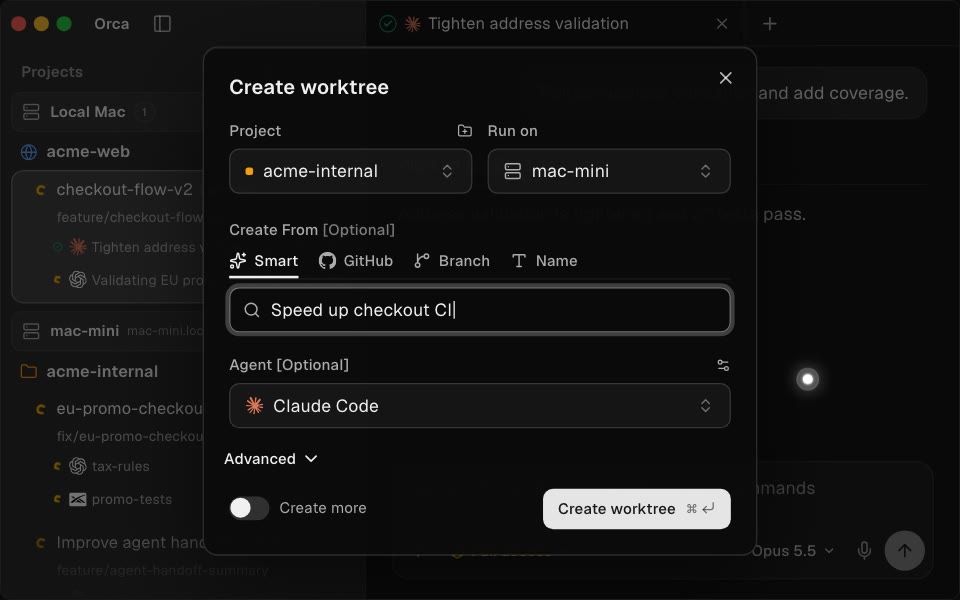
Giao diện thật trong tài liệu Orca: chọn dự án, máy chạy và agent cho một worktree. Worktree là một bản làm việc riêng của dự án, không tự đồng bộ file với các bản khác.
Một lưu ý quan trọng: Orca miễn phí không có nghĩa là toàn bộ hệ thống miễn phí. Tài khoản AI, hạn mức sử dụng, API, dữ liệu SEO và hạ tầng có thể phát sinh chi phí. Kiểm tra gói của từng nhà cung cấp trước khi bật tác vụ lặp lại. Đừng mua cả hai tài khoản chỉ để làm bài thử đầu tiên.
Nên giao việc gì cho một phòng marketing AI?
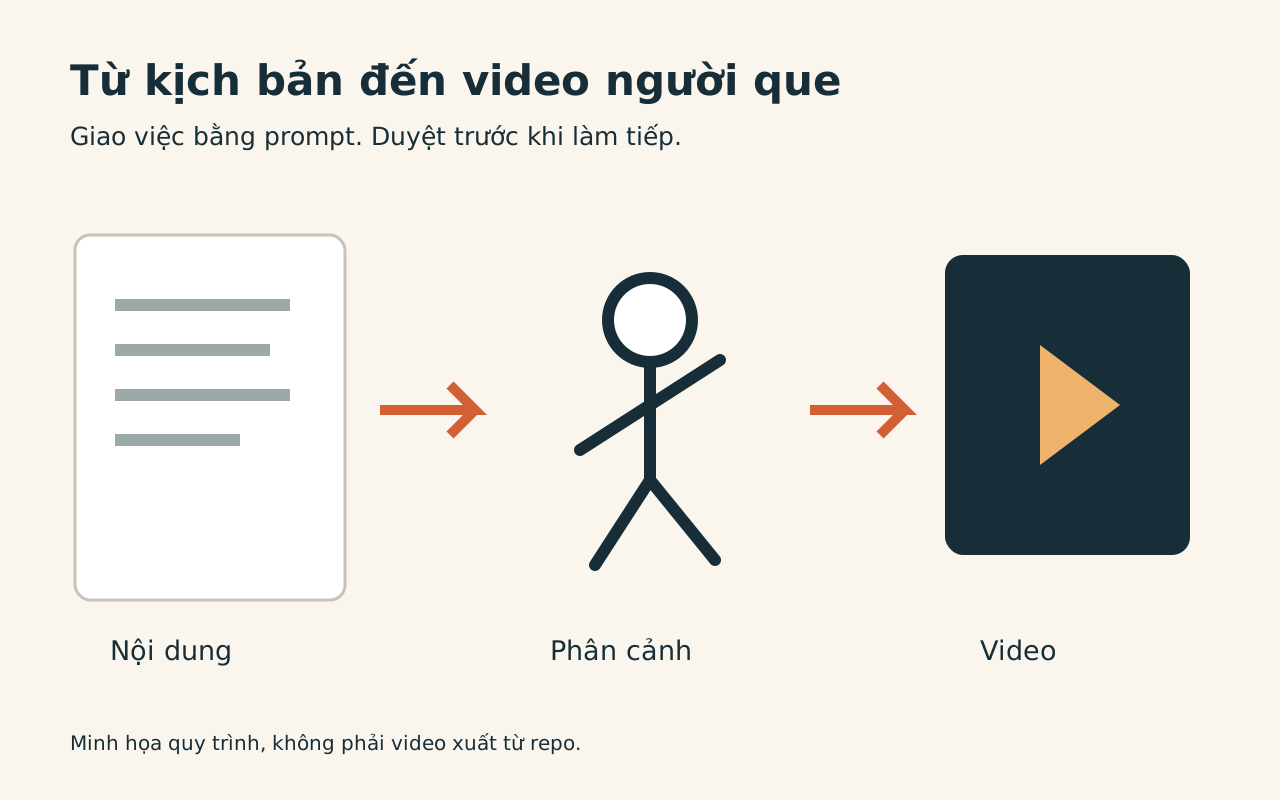
Đừng bắt đầu bằng câu “hãy thay cả phòng marketing”. Hãy bắt đầu bằng một đầu ra có thể kiểm tra: một bài blog có nguồn, vài nội dung chuyển thể và một trang xem thử.
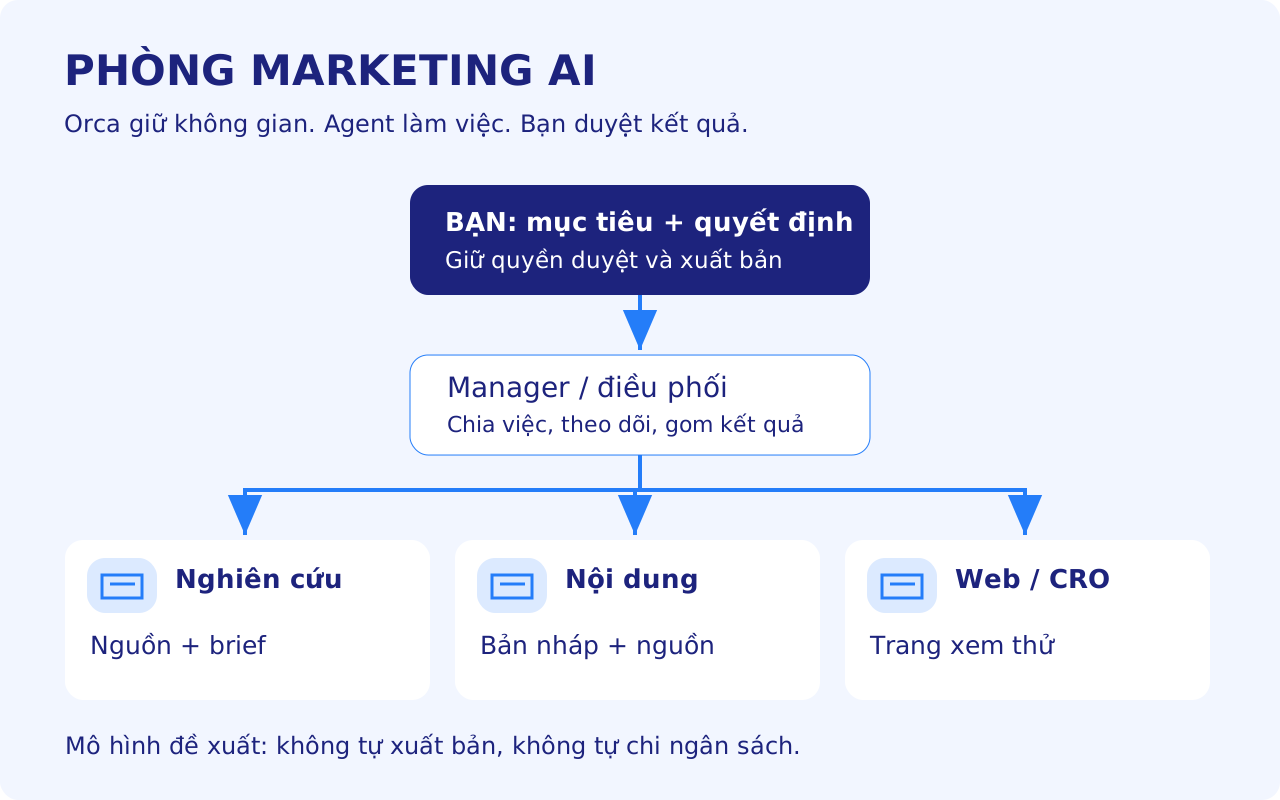
Mô hình dưới đây chia công việc thành bốn vai trò. Đây là cách tổ chức đề xuất cho marketing, không phải bốn nhân sự được cài sẵn trong Orca.
Bạn giữ mục tiêu và quyền duyệt; các agent nhận nhiệm vụ có giới hạn, thay vì cùng sửa mọi thứ.
Marketing Manager: biến mục tiêu thành danh sách việc, giao đầu vào rõ ràng, kiểm tra kết quả và tổng hợp việc cần bạn quyết. Manager AI có thể rà theo checklist, không thay bạn duyệt thông tin thương mại.
SEO và Research: tìm nguồn công khai, phân tích câu hỏi của khách hàng, lập brief, tức bản giao việc có mục tiêu và dàn ý. Nếu chưa có dữ liệu Search Console hoặc công cụ từ khóa, agent chỉ được đề xuất chủ đề, không được bịa lượng tìm kiếm hay độ khó từ khóa.
Content và Copywriting: viết theo brief đã duyệt, giữ nguồn, chuyển thể thành nội dung cho từng kênh. Bài blog, bài Facebook và email cần cách triển khai khác nhau, không chỉ đổi độ dài.
Web và CRO: chuyển nội dung đã duyệt thành trang xem thử. CRO là tối ưu tỷ lệ người đọc thực hiện hành động mong muốn, như gửi form tư vấn. Vai trò này kiểm tra bố cục, hiển thị trên điện thoại và nút bấm; không được tự đưa trang lên website thật.
Với nhóm nhỏ, bạn chưa cần mở đủ bốn agent. Một phiên nghiên cứu và một phiên viết, do bạn điều phối, đã đủ để kiểm tra quy trình. Việc phân vai chỉ có giá trị khi giảm công sửa và thời gian bàn giao.
Bước 1: cài Orca và chạy được một agent
Luồng chính trong bài dùng máy Mac để dễ theo dõi. Nếu dùng Windows hoặc Linux, chọn bộ cài đúng hệ điều hành trên trang tải Orca và làm theo hướng dẫn riêng của agent.
- Mở trang cài đặt Orca. Trên Mac, chọn Apple Silicon hoặc Intel đúng với máy. Không chọn gói Source code nếu mục tiêu chỉ là sử dụng phần mềm. Tài liệu hiện yêu cầu macOS 13.4 trở lên.
- Cài Claude Code hoặc Codex CLI theo tài liệu chính thức ở cuối bài. Chỉ cần chọn một công cụ trước. Đăng nhập ngay trên máy sẽ chạy agent; đăng nhập Claude hoặc ChatGPT ở một tab trình duyệt khác không chứng minh CLI đã sẵn sàng.
- Tạo thư mục riêng tên
marketing-hq. Không đặt thử nghiệm trong thư mục đang chứa website thật, dữ liệu khách hàng hoặc tài liệu nhân sự. - Mở agent trong thư mục đó. Yêu cầu kiểm tra Git, tức công cụ lưu lịch sử thay đổi file, và đề xuất khởi tạo kho mới. Chỉ sau khi bạn đồng ý mới tạo kho và bản lưu đầu tiên; không đẩy lên GitHub ở bước này.
- Trong Orca, chọn Add Repo và trỏ đến dự án vừa chuẩn bị. Chọn Claude Code hoặc Codex trong bộ chọn agent của terminal. Tài liệu bắt đầu của Orca hướng dẫn thao tác Add Repo, tạo worktree và mở agent. (Nguồn 2, 3, 4)
Thử một việc rất nhỏ: yêu cầu agent tạo file hello-marketing.md gồm ba câu mô tả sản phẩm từ thông tin bạn cung cấp. Mở file và đọc lại. Nếu chưa thấy file thật trong đúng dự án, chưa chuyển sang thiết lập nhiều agent.
Bạn không cần thành lập trình viên để giao việc, nhưng vẫn cần hiểu agent đang được đọc thư mục nào, sửa file gì và có quyền chạy lệnh nào. Gặp yêu cầu cài phần mềm hoặc cấp quyền không hiểu rõ, hãy dừng để hỏi người hỗ trợ kỹ thuật.
Bước 2: tạo bộ khung bằng một prompt
Mở phiên Claude Code hoặc Codex trong dự án marketing-hq, điền phần trong ngoặc vuông rồi dán prompt dưới đây. Đây là yêu cầu thiết kế quy trình cho agent, không phải tính năng tự có chỉ nhờ một câu lệnh.
Hãy giúp tôi thiết kế bộ khung phòng marketing AI trong dự án này.

Doanh nghiệp: [mô tả sản phẩm và khách hàng]
Mục tiêu thử nghiệm: [ví dụ: hoàn thành một bài blog có nguồn]
Kênh ưu tiên: [blog, Facebook, landing page...]

Trước tiên, kiểm tra thư mục hiện tại, Git và quyền đọc/ghi.
Liệt kê các file dự kiến tạo, công cụ còn thiếu và chi phí có thể có.
Không đọc ngoài dự án, không cài thêm hoặc ghi file trước khi tôi duyệt.

Sau khi được duyệt:
1. Tạo shared-context/ với product-info.md, brand-voice.md,
   approved-claims.md và source-policy.md.
2. Tạo agents/manager/, agents/research/, agents/content/,
   agents/web/; mỗi vai trò có hướng dẫn đầu vào, đầu ra,
   tiêu chí kiểm tra và giới hạn quyền.
3. Tạo pipeline/ gồm 01-ideas/, 02-briefs/, 03-drafts/,
   04-review/ và 05-published/.
4. Tạo CLAUDE.md và AGENTS.md ở gốc dự án, chỉ dẫn các phiên
   đọc tài liệu dùng chung và hướng dẫn của đúng vai trò.
5. Tạo README.md hướng dẫn vận hành có người điều phối trước.
   Nêu rõ thư mục không tự kích hoạt agent tiếp theo.
6. Mỗi đầu việc phải có mã riêng, người hoặc vai trò chịu trách nhiệm,
   file đầu vào, file kết quả, nguồn, trạng thái và bước tiếp theo.

Không tạo số liệu, giá, nhận xét khách hàng hay nguồn giả.
Chưa có bằng chứng thì ghi rõ chưa xác minh.
Không đăng bài, gửi email, sửa website thật hoặc bật lịch tự động.
Chỉ chuyển sang 05-published khi có xác nhận đã đăng và URL thật.

Cuối cùng, liệt kê file đã tạo và chạy thử một tình huống mẫu,
chỉ dùng dữ liệu giả định được gắn nhãn. Báo phần chưa chạy được.
Khi agent xong, mở README và vài file mẫu để kiểm tra. Đừng coi lời “đã thiết lập xong” là đủ. Bạn cần nhìn thấy tài liệu, biết cách mở vai trò và hiểu bước nào đang phải gọi thủ công.
CLAUDE.md và AGENTS.md giúp lưu chỉ dẫn dự án, nhưng chỉ dẫn không phải hàng rào bảo mật. Quyền công cụ, thư mục được phép ghi và quyền tài khoản vẫn phải giới hạn ở lớp cấu hình thực tế. Tài liệu Claude Code cũng phân biệt rõ điều này. (Nguồn 5)
Bước 3: nạp kiến thức thương hiệu, không chỉ nạp giọng văn
Một agent viết trôi chảy vẫn có thể viết sai sản phẩm. Hãy chuẩn bị bốn tài liệu ngắn:
product-info.md: sản phẩm phục vụ ai, giải quyết vấn đề gì, tính năng và điều kiện áp dụng. Ghi người phụ trách, nguồn và ngày cập nhật.brand-voice.md: cách xưng hô, mức độ chuyên môn, từ nên tránh và hai hoặc ba bài mẫu bạn thực sự muốn giữ giọng.approved-claims.md: những khẳng định được phép dùng. Giá, ưu đãi, cam kết và kết quả khách hàng phải có nguồn và thời hạn hiệu lực nếu có.source-policy.md: nguồn được ưu tiên, cách dẫn nguồn và cách xử lý thông tin mâu thuẫn.
Không đưa mật khẩu, API key hoặc danh sách khách hàng vào bộ tài liệu dùng chung. File nằm trên máy không có nghĩa mọi nội dung đều được xử lý hoàn toàn offline; cần xem chính sách của model và công cụ kết nối trước khi đưa dữ liệu nội bộ vào.
Các file này phải được cập nhật khi sản phẩm hoặc chính sách thay đổi. “Nạp một lần rồi quên” chỉ khiến AI nhân bản thông tin cũ nhanh hơn.
Bước 4: chạy thử một chiến dịch nhỏ, có người bàn giao
Ví dụ giả định: một cửa hàng cà phê muốn giới thiệu gói cà phê giao định kỳ. Bộ dữ liệu chỉ có mô tả sản phẩm đã duyệt, câu hỏi thường gặp và vài trang tham khảo công khai. Đây không phải case khách hàng hay kết quả triển khai thật.
Giao mục tiêu cho Manager:
Dùng bộ tài liệu đã duyệt để lập kế hoạch cho một bài blog về
cách chọn cà phê dùng tại nhà và ba bài Facebook chuyển thể.

Research lập brief kèm URL nguồn, ngày truy cập và phần chưa xác minh.
Content chỉ viết theo brief đã được tôi duyệt.
Web chỉ dựng trang xem thử sau khi nội dung đã được tôi duyệt.

Dùng mã ca-phe-001 cho toàn bộ file. Không bịa lượng tìm kiếm,
giá, ưu đãi, đánh giá khách hàng hoặc hiệu quả kinh doanh.
Mỗi bước báo đường dẫn file kết quả và chờ tôi cho chuyển bước.
Chưa kết nối CMS, chưa gửi tin và chưa xuất bản.
Đầu ra cần thấy là brief có nguồn, bài viết trả lời đúng câu hỏi người mua, ba bài Facebook có góc tiếp cận phù hợp và trang xem thử không lỗi hiển thị. Không cần bắt AI viết hàng chục bài để chứng minh quy trình hoạt động.
Nếu mở nhiều panes, tức các khung làm việc trên cùng giao diện, hãy kiểm tra thư mục hiện tại của từng phiên. Với lần thử đầu, dùng cùng một workspace và yêu cầu mỗi vai trò chỉ ghi file được giao. Nếu tạo worktree riêng cho từng vai trò, phải thiết kế cách chuyển file giữa các bản làm việc; không mặc định chúng đang cùng nhìn một thư mục pipeline/.
Bạn có thể dán cho từng phiên một yêu cầu ngắn: “Đọc hướng dẫn gốc, nhận vai Research, chỉ xử lý ca-phe-001 và không sửa file của vai trò khác”. Khi brief được duyệt, bạn mới gọi Content. Làm thủ công một vòng trước để thấy điểm nghẽn thật.
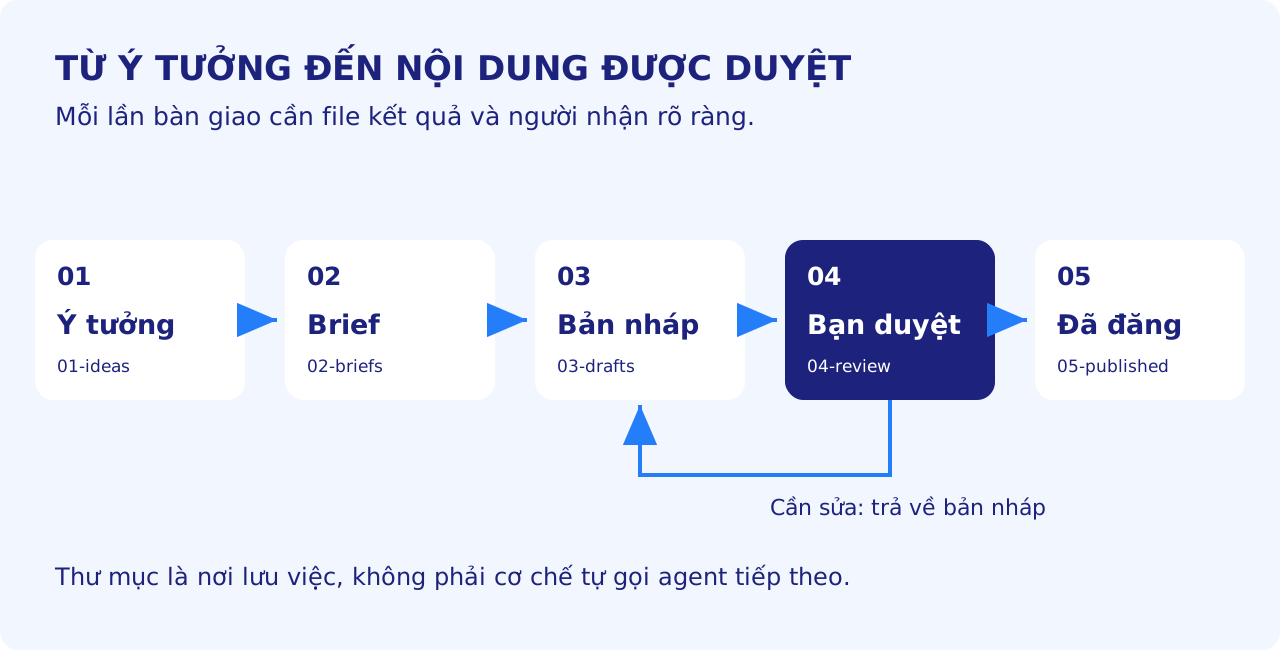
Chưa đạt thì quay lại bản nháp. Thư mục “đã đăng” chỉ lưu nội dung đã được xuất bản và có bằng chứng, không phải nơi AI tự chuyển file để báo hoàn thành.
Ở lần thử đầu, hãy ghi lại thời gian bạn phải sửa, lỗi thông tin và số lần bàn giao bị mắc. Sau khi đưa nội dung lên thật, mới theo dõi lượt nhấp, form hợp lệ hoặc chỉ số chuyển đổi phù hợp. Số file AI tạo ra không phải hiệu quả marketing.
Bước 5: muốn tự động, phải thêm lịch chạy và cơ chế bàn giao
Năm thư mục chỉ là năm ngăn hồ sơ. Chúng không tự gọi người tiếp theo vào làm.
Orca có Scheduled automations để chạy prompt theo lịch và một lớp Orchestration để điều phối nhiều agent bằng nhiệm vụ, worker, thông điệp và điểm chờ quyết định. Đây là hai việc khác nhau: lịch chạy khởi động công việc; điều phối quản lý ai nhận việc và khi nào được coi là xong. Tài liệu Orchestration hiện gắn nhãn thử nghiệm, đồng thời lưu ý một số thành phần giao diện tạm chưa khả dụng. Không nên thiết kế quy trình sống còn dựa vào một nút mà bản cài của bạn chưa có. (Nguồn 6, 7)
Với marketer, nên đi theo thứ tự:
- Hoàn thành một vòng thủ công như bước 4.
- Đăng ký Orca CLI trong Settings → General → Orca CLI, rồi nhờ agent kiểm tra CLI có kết nối được runtime đang chạy hay không.
- Nhờ agent đọc tài liệu đúng phiên bản, đề xuất một lịch duy nhất và tạo ở trạng thái tắt. Chọn rõ dự án hoặc workspace, múi giờ, quyền và nơi lưu kết quả.
- Chạy thử lịch bằng tay, kiểm lịch sử chạy và bản nháp. Chỉ bật sau khi bạn duyệt.
Có thể dùng prompt sau cho bước đề xuất, chưa phải lệnh bật lịch:
Đọc tài liệu Scheduled automations và hướng dẫn CLI hiện có
trong bản Orca đang chạy. Kiểm tra runtime và workspace đích.
Đề xuất lịch 09:00 từ thứ Hai đến thứ Sáu, múi giờ Asia/Ho_Chi_Minh,
chỉ tổng hợp ý tưởng mới thành bản nháp trong 04-review/.

Trình bày quyền cần dùng, cách tránh xử lý trùng, điều kiện bỏ qua
khi lần trước chưa xong, cách xem lỗi và cách tắt lịch.
Không tự bật lịch. Sau khi tôi duyệt, tạo lịch ở trạng thái disabled,
chạy thử theo xác nhận riêng và báo bằng chứng kết quả.
Không gửi tin, không xuất bản, không đọc dữ liệu ngoài phạm vi đã duyệt.
Nếu bản cài thiếu cờ hoặc tính năng, dừng và nêu rõ, không tự đoán.
Khi cần nhiều vai trò tự nối tiếp, yêu cầu người hỗ trợ kỹ thuật cấu hình điều phối dựa trên tài liệu hiện hành: brief xong mới gọi Content, nội dung đã duyệt mới gọi Web; lỗi thì dừng, không lặp vô hạn. Mỗi việc cần mã riêng, nơi nhận rõ ràng và dấu hiệu hoàn tất có thể kiểm tra.
Nếu dùng MCP, tức chuẩn kết nối AI với công cụ và dữ liệu bên ngoài, hãy bắt đầu bằng quyền đọc hoặc tạo nháp. Có một MCP server không có nghĩa agent tự có quyền đọc Search Console, ghi Notion hay đăng lên CMS. Phải kiểm tra từng kết nối và tài khoản.
Bước 6: tùy chọn Mac Mini chạy, MacBook điều phối
Chỉ cần bước này khi bạn thực sự muốn để máy khác tiếp tục xử lý lúc laptop nghỉ. Không nhất thiết phải là Mac Mini; nguyên tắc là máy chạy agent phải còn hoạt động.
Tài liệu Orca hướng dẫn dùng ứng dụng desktop ở cả hai máy và kết nối qua Tailscale, một công cụ tạo đường mạng riêng giữa các thiết bị. Remote Orca Servers hiện vẫn ở trạng thái beta. (Nguồn 8)
Trên máy làm server:
- Cài và đăng nhập Orca, agent, Git cùng các công cụ cần dùng ngay trên máy đó.
- Giữ máy bật, có mạng, Orca đang chạy và không tự ngủ. Trên Mac, tìm tùy chọn ngăn máy tự ngủ khi màn hình tắt; vị trí có thể khác theo phiên bản macOS. Không coi “Wake for network access” là bảo đảm tác vụ chạy liên tục.
- Cài Tailscale ở hai máy và đưa chúng vào cùng tailnet, tức cùng mạng riêng do bạn quản lý.
- Trong Orca, mở Settings → Remote Orca Servers. Ở Advertise this app as a server, chọn New Link, chọn địa chỉ Tailscale rồi Generate Access Link.
Trên MacBook:
- Mở Settings → Remote Orca Servers → Add Server.
- Đặt tên dễ nhận biết, dán access link và chọn Add Server; nếu đang Disconnected thì chọn Connect.
- Mở dự án trên server, giao một việc nhỏ và kiểm tra file được tạo ở máy server trước khi thử gập laptop.
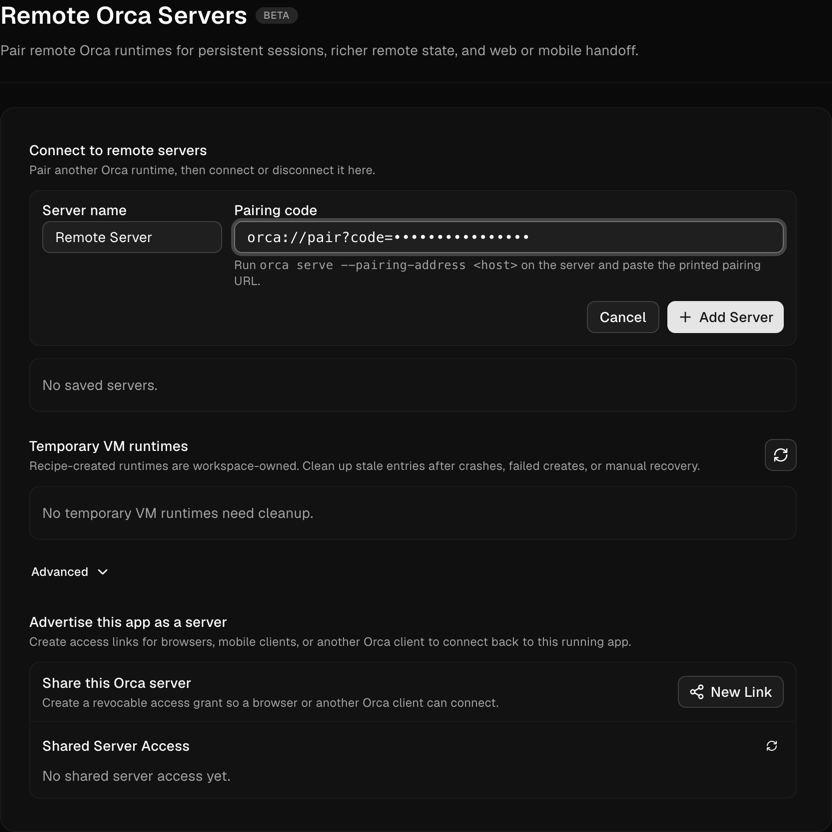
Ảnh từ tài liệu Orca: thêm máy chủ từ xa bằng access link. Mã ghép nối trong ảnh gốc đã được che.
Access link là quyền truy cập runtime, hãy giữ kín như mật khẩu. Không đưa nó vào bài viết, nhóm chat hoặc ảnh chụp màn hình. Không mở cổng Orca trực tiếp ra internet. Khi ghép nhầm thiết bị, thu hồi quyền tại Shared Server Access.
Theo tài liệu, các agent trên server có thể tiếp tục làm việc khi máy client ngủ hoặc mất kết nối. Điều đó không bảo đảm mọi job đều hoàn tất: mất điện, server ngủ, hết hạn mức AI, yêu cầu xác nhận hoặc lỗi công cụ đều có thể chặn việc. “Chạy 24/7” nên hiểu là cấu hình để sẵn sàng xử lý và có giám sát, không phải cam kết tự vận hành không bao giờ dừng.
Trước khi dùng thật, kiểm tra những gì?
Chỉ mở rộng khi bạn trả lời được các câu hỏi này:
- Ai chịu trách nhiệm cho từng đầu việc, và kết quả nằm ở file nào?
- Giá, ưu đãi, thông số và trích dẫn đã được người có thẩm quyền kiểm tra chưa?
- Khi web hoặc nguồn không truy cập được, agent có báo thiếu thay vì tự điền không?
- Hai phiên có ghi đè file hoặc xử lý cùng một việc không?
- Lịch chạy dùng đúng máy, dự án, múi giờ và tài khoản không?
- Khi lỗi, bạn xem ở đâu và tắt bằng cách nào?
- Agent chỉ có quyền tạo bản nháp, hay đang vô tình giữ quyền đăng bài và sửa website thật?
Quy tắc gọn nhất: tự động hóa khâu chuẩn bị, giữ người ở các quyết định có hậu quả. Không cấp quyền xuất bản, gửi email, sửa ngân sách quảng cáo hay xóa dữ liệu chỉ để tránh một lần bấm duyệt.
Từ biết dùng AI đến làm được marketing với AI
Bài toán không dừng ở cài Orca. Người làm marketing vẫn cần xác định khách hàng, chọn thông điệp, hiểu kênh và đo kết quả. AI giúp thực hiện công việc, không tự quyết mục tiêu kinh doanh đúng cho bạn.
Nếu chưa quen giao việc, cung cấp ngữ cảnh và kiểm tra kết quả, Enter AI tại Kstudy là điểm bắt đầu để tìm hiểu. Chương trình công khai gồm ba buổi thực hành AI cho công việc, bắt đầu từ tài liệu và nhiệm vụ thường ngày.
Nếu muốn nối AI với nội dung, website, SEO, quảng cáo và quy trình tạo khách hàng tiềm năng, xem Digital Marketing Fullstack. Đây là hướng học nền tảng marketing đi cùng việc ứng dụng công cụ, thay vì chỉ học cách tạo thêm nội dung.
Với nhu cầu đi sâu vào AI & Automation trong chương trình Fullstack, chương trình hiện công bố học phần về tự động hóa chăm sóc khách hàng và quy trình Marketing - Sales với AI Agent, n8n và Claude Cowork. Bạn có thể liên hệ Kstudy để được tư vấn lộ trình phù hợp với công việc đang làm. Không nên hiểu hướng dẫn Orca này là xác nhận có một bài học riêng về Orca trong đề cương.
Hãy bắt đầu bằng một quy trình nhỏ có kết quả kiểm chứng được. Khi một bài blog đi từ brief đến bản nháp đúng nguồn, đúng giọng và ít công sửa hơn, bạn mới có cơ sở để mở rộng. Bốn cửa sổ chạy cùng lúc chưa chắc tốt hơn một quy trình rõ ràng.
Câu hỏi thường gặp
Orca có tự viết bài và đăng lên website không? Orca cung cấp môi trường làm việc và các khả năng tự động hóa. Agent cần công cụ, tài khoản và quy trình cụ thể để tạo bài. Trong mô hình hướng dẫn này, AI chỉ chuẩn bị bản nháp; người phụ trách duyệt trước khi đăng.
Có cần mua Mac Mini để bắt đầu không? Không. Bạn có thể thử trên máy đang dùng, với một agent và một dự án riêng. Máy chạy lâu dài chỉ đáng cân nhắc khi nhu cầu xử lý từ xa hoặc theo lịch đã rõ.
Tạo thư mục pipeline có khiến các agent tự bàn giao không? Không. Thư mục lưu trạng thái và tài liệu. Bạn vẫn cần điều phối thủ công hoặc cấu hình cơ chế gọi agent, kiểm tra đầu ra, xử lý lỗi và ghi nhận hoàn tất.
Có bắt buộc dùng cả Claude Code lẫn Codex không? Không. Hãy thử bằng một công cụ có quyền truy cập phù hợp. Chỉ bổ sung công cụ khác khi bạn đã thấy lợi ích thực tế về chất lượng, thời gian hoặc chi phí.
Có thể gập MacBook mà agent vẫn chạy không? Có thể khi công việc thực sự chạy trên Remote Orca Server còn bật, có mạng và đủ quyền. Nếu agent đang chạy ngay trên MacBook bị ngủ, hoặc server dừng, điều kiện đó không còn đúng.
Nguồn tham khảo và ảnh
Thông tin tính năng được đối chiếu với tài liệu công khai ngày 21/11/2026; bài chưa kiểm thử cài đặt và vận hành đầu-cuối trên Mac. Hướng dẫn phân biệt thao tác theo tài liệu với yêu cầu vận hành đề xuất; không đưa ra cam kết về thời gian thiết lập hoặc mức tiết kiệm.
- Nguồn 1: Mã nguồn và giấy phép Orca.
- Nguồn 2: Cài Orca và phiên làm việc đầu tiên.
- Nguồn 3: Claude Code: tổng quan và cài đặt chính thức.
- Nguồn 4: Codex CLI: hướng dẫn chính thức của OpenAI.
- Nguồn 5: Chỉ dẫn dự án và giới hạn của CLAUDE.md.
- Nguồn 6: Scheduled automations của Orca.
- Nguồn 7: Orchestration và trạng thái thử nghiệm.
- Nguồn 8: Remote Orca Servers.
Ảnh giao diện: Orca, từ repository stablyai/orca tại phiên bản mã nguồn 2084486a12906b33b663f511742fe8b8a917324b. Copyright (c) 2026 Lovecast Inc. Xem thông báo giấy phép MIT đầy đủ. Ảnh giao diện được giữ nguyên, phần che mã ghép nối đã có trong tài liệu gốc; các nhãn hiệu thuộc chủ sở hữu tương ứng.