Hiểu đúng 7 repo làm video, chọn công cụ phù hợp và dùng prompt cài đặt, thực hành với Antigravity, Claude Code, Codex.
Bảy repo GitHub trong video không phải bảy ứng dụng dựng phim chỉ cần tải về rồi bấm chạy. Chúng làm những việc khác nhau: dựng video từ mã, tạo cảnh 3D, điều khiển chuyển động, minh họa toán học hoặc xử lý file. AI có thể giúp bạn dùng chúng, nhưng không xóa bỏ yêu cầu cài đặt, giấy phép và kiểm tra sản phẩm.
Bài viết xuất phát từ video “7 repo GitHub miễn phí” của Kỹ sư 4.0. Danh sách đã được đối chiếu với repo và tài liệu chính thức ngày 12/11/2026. Nhận định “thay phần mềm thu phí hàng tháng” cần hiểu có điều kiện, không phải lời bảo đảm thay được mọi workflow dựng phim.
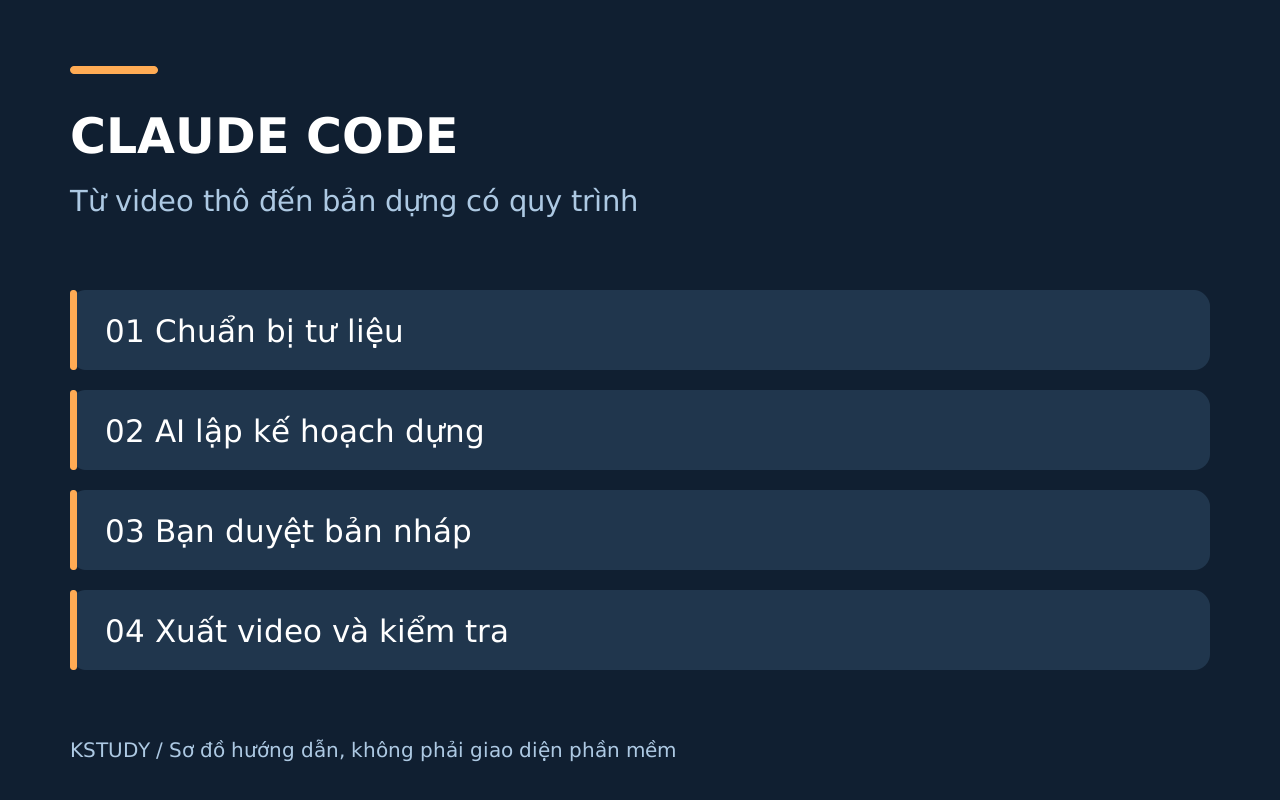
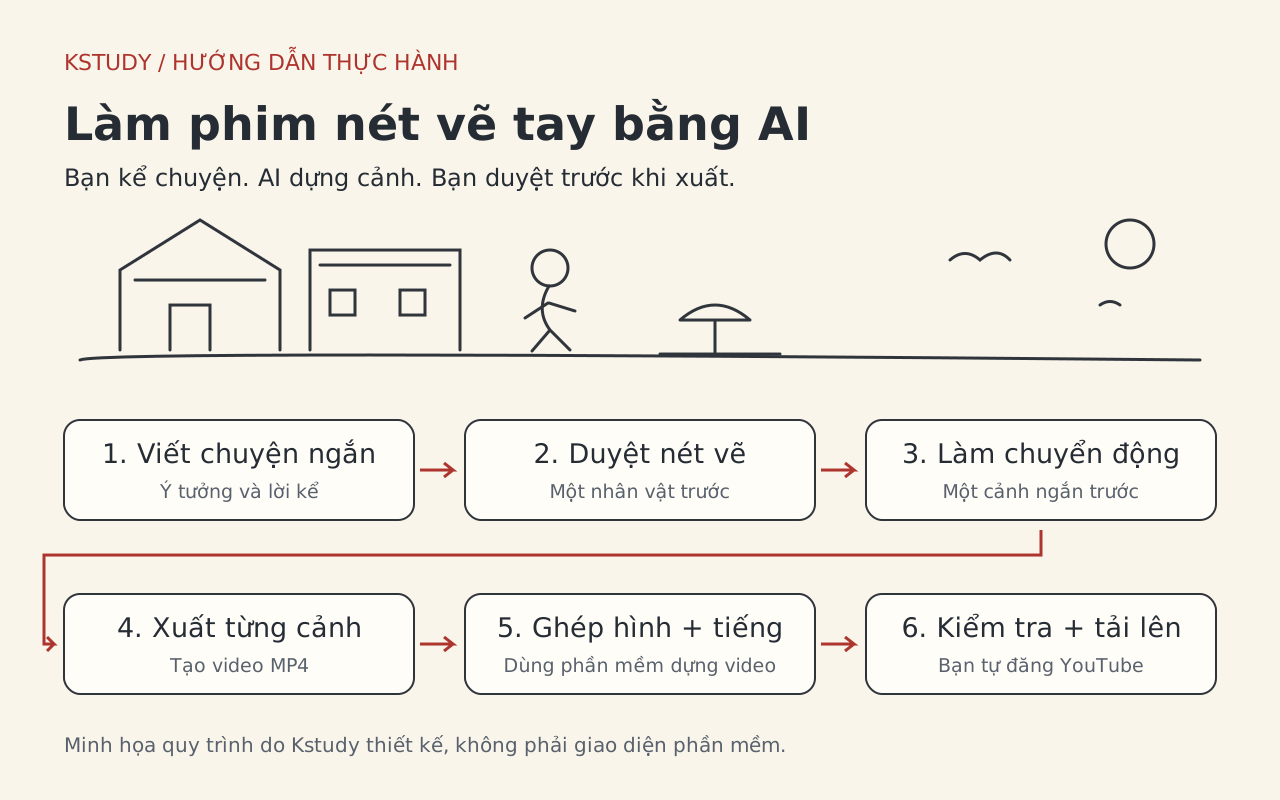
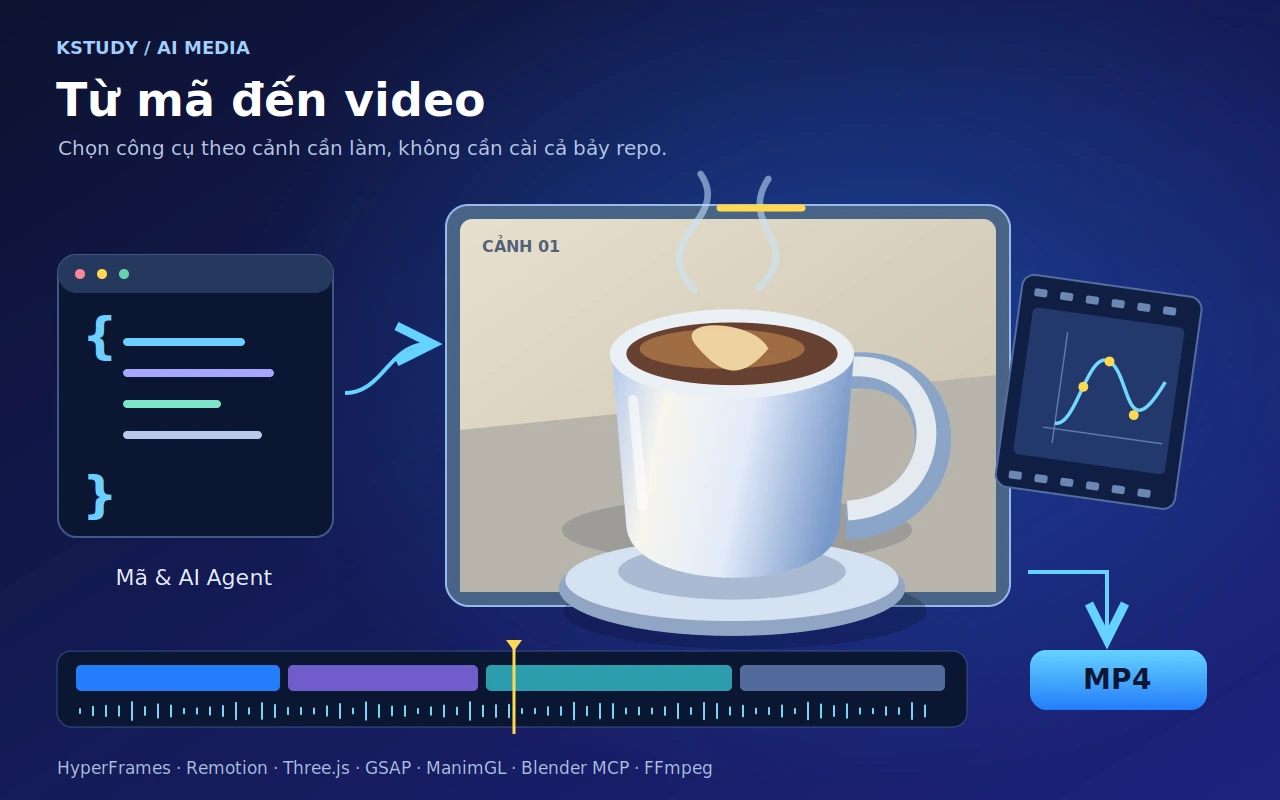
Minh họa ý tưởng Kstudy tự thiết kế: từ mã và cảnh đồ họa đến bản video. Không phải ảnh giao diện hay sản phẩm render từ một repo cụ thể.
Đọc nhanh: bạn nên bắt đầu bằng công cụ nào?
Repo là một kho chứa mã và tài liệu trên GitHub, không đồng nghĩa với một bộ cài ứng dụng. Download ZIP thường chỉ lấy mã về máy. Bạn vẫn phải đọc xem dự án được dùng như thư viện, chương trình chạy bằng lệnh, ứng dụng desktop hay cầu nối cho AI.
- Muốn làm video chữ chuyển động, giới thiệu sản phẩm: thử HyperFrames trước; cân nhắc Remotion nếu muốn dùng React, cách xây giao diện bằng các thành phần có thể tái sử dụng.
- Muốn dựng cảnh 3D chạy trong trang web: chọn Three.js. Có cảnh web rồi và muốn điều khiển nhịp chuyển động: thêm GSAP khi cần.
- Muốn minh họa hình học, đồ thị, biến đổi công thức: tìm hiểu ManimGL, đúng nhánh 3b1b/manim xuất hiện trong video.
- Muốn AI thao tác phần mềm Blender: cần MCP for Blender và Blender đang chạy trên máy.
- Có file hình, tiếng hoặc video cần chuyển đổi, nén, ghép vào quy trình: dùng FFmpeg.
Không cần cài cả bảy. Với lần thử đầu, một công cụ chính và một video ngắn là đủ. Nếu chỉ cần cắt một clip có sẵn, công cụ kéo thả quen thuộc có thể ít công hơn việc dựng môi trường mới.
Các luồng bên dưới ưu tiên chạy trên máy cá nhân, không yêu cầu thuê máy chủ. Trang xem trước mở trong trình duyệt không có nghĩa dự án đã được đưa lên Internet. Địa chỉ localhost chỉ máy đang chạy ứng dụng của bạn.
Trước khi dán prompt: chọn đúng phiên bản AI
Prompt là câu giao việc cho AI. Coding agent là trợ lý có thể đọc file, viết mã và chạy lệnh khi được cấp quyền. Skill là bộ hướng dẫn để agent làm việc đúng cách; plugin là gói mở rộng được một ứng dụng hỗ trợ; MCP là cách nối AI với công cụ bên ngoài. Chúng không phải cùng một thứ.
Trong bài này, “Claude” ở luồng viết mã là Claude Code; riêng Blender có thể nối Claude Desktop qua MCP. “Codex” là phiên bản có workspace và công cụ phù hợp, không phải cứ mở một khung chat ChatGPT là cài được phần mềm. Antigravity cũng phải có quyền làm việc với file, terminal và kết nối cần thiết trên đúng máy.
Bạn có thể dùng prompt kiểm tra chung này trước, rồi chọn một repo ở phần tiếp theo:
Tôi là người mới, muốn dùng repo [dán URL repo] để làm [một việc cụ thể].
Trước tiên chỉ kiểm tra, chưa tải/cài hoặc sửa cấu hình:
1. Xác định hệ điều hành, phiên bản AI đang dùng, quyền đọc/ghi file và chạy lệnh trên đúng máy của tôi.
2. Đọc README, giấy phép và hướng dẫn cài công khai của repo. Giải thích đây là app, thư viện, chương trình dòng lệnh, skill/plugin hay cầu nối MCP.
3. Kiểm tra phần mềm còn thiếu và chi phí có thể phát sinh. Chọn một đường cài đơn giản, không cài cả danh sách công cụ.
4. Đề xuất thư mục mới, từng lệnh và file cấu hình sẽ đổi; sao lưu nếu cần. Dừng để tôi duyệt trước khi cài.
Sau khi được duyệt mới thực hiện. Nếu cần clone repo, đọc tài liệu công khai trước, xin phép clone rồi mới đọc các file trong thư mục đã tải.
Không ghi đè dự án cũ, không tự dùng quyền quản trị, không yêu cầu mật khẩu/API key trong chat, không mua dịch vụ hoặc đăng nội dung.
Kết thúc bằng kiểm tra tối thiểu và hướng dẫn mở kết quả. Phân biệt đã cài, đã mở preview và đã xuất file thành công.
Nếu AI không có quyền chạy trên máy, hãy yêu cầu nó hướng dẫn bạn tự thao tác, không chấp nhận câu “đã cài xong” chỉ dựa vào một đoạn lệnh được viết ra.
1. HyperFrames: làm video như làm một trang web có thời gian
HyperFrames của HeyGen dùng HTML, CSS và JavaScript để mô tả chữ, hình và chuyển động, sau đó xuất video. Hiểu đơn giản: AI viết cách mỗi cảnh xuất hiện, bạn xem và yêu cầu sửa trước khi xuất MP4.
Luồng CLI chạy trên máy cần Node.js 22 trở lên, npm và FFmpeg. Repo còn giới thiệu ứng dụng desktop cho macOS, Windows và Linux dạng .deb; đó là một cách dùng khác, không nên trộn bộ cài desktop với hướng dẫn CLI. Bài này chọn luồng coding agent để dễ đối chiếu giữa ba công cụ AI.
Cài cho Claude Code, Codex hoặc Antigravity
Với Claude Code, hướng dẫn plugin hiện hành dùng:
claude plugin marketplace add heygen-com/hyperframes
claude plugin install hyperframes@hyperframes
Khởi động lại phiên Claude Code hoặc nạp lại plugin. Gọi đúng lệnh của plugin, không nhầm với tên skill cài độc lập:
/hyperframes:hyperframesVới Codex, hướng dẫn chính thức cung cấp luồng standalone, tức cài bộ skill độc lập:
npx hyperframes skills updateKhởi động lại Codex, rồi gọi $hyperframes trong câu giao việc. Đừng dùng bộ cập nhật standalone để quản lý một bản đã cài theo plugin.
Với Antigravity, mở terminal tại thư mục dự án video mới, chạy trình cài skill được tài liệu HyperFrames hướng dẫn:
npx skills add heygen-com/hyperframesChọn Core Skills và Antigravity trong trình chọn, sau đó mở phiên làm việc mới. Không tự sao chép đường dẫn skill của Claude hay Codex sang Antigravity.
Prompt cài dành riêng cho HyperFrames:
Hãy chuẩn bị HyperFrames từ https://github.com/heygen-com/hyperframes cho AI tôi đang dùng. Kiểm tra Node.js 22+, npm và FFmpeg. Nếu là Claude Code, ưu tiên plugin chính thức; nếu là Codex, đối chiếu standalone skills; nếu là Antigravity, kiểm tra trình cài skills và chọn đúng agent. Không trộn các cách cài. Cho tôi xem lệnh, thư mục và phạm vi cấu hình, chờ duyệt rồi mới thực hiện. Sau cài, xác minh agent nhận đúng skill/plugin và chạy doctor; chưa render hoặc gọi dịch vụ ngoài.Việc thử đầu tiên
Các ví dụ trong bài dùng thương hiệu cà phê giả định “Mộc Cà”, không phải case khách hàng hay kết quả đã triển khai tại Kstudy.
Dùng HyperFrames làm video dọc 9:16, dài 15 giây cho thương hiệu giả định Mộc Cà. Ba cảnh: “Một khoảng nghỉ nhỏ”, hình cốc cà phê vẽ bằng hình cơ bản, rồi “Chậm lại một chút”. Chỉ dùng chữ và hình tự tạo; chưa thêm nhạc, giọng đọc hay dịch vụ trả phí. Tạo preview, kiểm chữ tiếng Việt và chờ tôi duyệt trước khi xuất moc-ca.mp4. Không tự đăng.Nếu thao tác bằng terminal, luồng cơ bản là:
npx hyperframes init my-video
cd my-video
npx hyperframes preview
Mở địa chỉ mà terminal báo. Dự án phải có cảnh phù hợp trước khi xuất; sau khi duyệt mới chạy npx hyperframes render. Có thể dùng npx hyperframes doctor để kiểm môi trường. Xem thêm bài giải thích HyperFrames và so sánh với Remotion.
Video tiếng Việt: Hướng dẫn cài và giao việc cho HyperFrames của Công Phạm Thành (Cậu Hai Digital). Có thể xem đoạn khoảng 10:38 để theo dõi cách đưa repo cho agent và chuẩn bị skill, rồi khoảng 25:59 để xem yêu cầu làm một hoạt hình ngắn. Đây là buổi thực hành dài; đoạn cuối vẫn đang chờ tạo kết quả, không phải bằng chứng đã xuất MP4 hoàn tất. Dùng lệnh theo tài liệu mới trong bài, không bật cho phép mọi thao tác chỉ vì video hướng dẫn như vậy.
2. Remotion: phù hợp khi muốn tái sử dụng một mẫu video
Remotion dựng video bằng React. Bạn có thể hình dung một mẫu giới thiệu sản phẩm: cùng bố cục, thay tên, ảnh và nội dung để làm phiên bản mới. AI viết mã hỗ trợ, nhưng bạn vẫn phải duyệt hình, tiếng và dữ liệu.
Đây là dự án chạy trên máy, có Studio để xem trước trong trình duyệt. Cần môi trường Node.js/Bun phù hợp; xem hướng dẫn cài hiện hành để đối chiếu hệ điều hành. Chẳng hạn tài liệu hiện nêu macOS 15 trở lên; Linux có yêu cầu thư viện hệ thống. Không coi mọi máy mở được trình duyệt là chạy được renderer. Remotion 4 đã kèm FFmpeg, nên không bắt người mới cài thêm FFmpeg chỉ vì thấy nó nằm trong danh sách bảy repo.
Cách bắt đầu dễ nhất là mở terminal trong thư mục chứa các dự án của bạn và chạy trình tạo dự án:
npx create-video@latestĐặt tên thư mục mới và chọn mẫu theo hướng dẫn. Khi terminal yêu cầu cài thêm gói, kiểm tra trước khi đồng ý. Sau khi dựng dự án và cài phụ thuộc theo thông báo, mở terminal ở thư mục đó, chạy npm run dev nếu mẫu đã tạo script này; mở địa chỉ Studio được báo. Mẫu Blank chưa có nội dung thì chưa phải một video hoàn chỉnh.
Prompt cài với AI:
Chuẩn bị một dự án Remotion mới từ https://github.com/remotion-dev/remotion. Kiểm tra hệ điều hành, Node và điều kiện giấy phép của tổ chức trước. Đối chiếu https://www.remotion.dev/docs/ai/skills và cách tích hợp đúng Claude Code, Codex hoặc Antigravity đang dùng. Không tự suy có plugin chính thức cho mọi agent. Lập kế hoạch dùng create-video, thư mục mới và skills phù hợp, chờ tôi duyệt rồi mới cài. Không dùng cloud/API trả phí. Cuối cùng mở Studio và báo chính xác phần đã chạy được.Remotion có tài liệu riêng cho plugin Claude Code và plugin Codex. Với Antigravity, có thể xem đường cài skill qua trình cài hỗ trợ agent này; không gọi đó là bằng chứng mọi tính năng đã được kiểm thử nguyên trạng.
Ví dụ sử dụng:
Dùng Remotion skills tạo composition tên MocCa, 15 giây, 30fps, tỷ lệ 9:16. Ba cảnh giống brief Mộc Cà ở trên. Tách tiêu đề và câu kết thành dữ liệu dễ sửa, chỉ dùng hình cơ bản. Cho xem Studio, kiểm chữ không tràn và chờ duyệt trước khi render. Báo đúng entry point, composition ID và đường dẫn MP4, không đoán tên file mặc định.Video tiếng Việt: Thiết lập Claude và Remotion, từ dự án đến bản xem thử của Non-tech làm AI. Đoạn khoảng 02:27 đến 05:54 đi qua kiểm Node, tạo dự án và mở localhost; phần sau minh họa làm video từ nội dung, hình và âm thanh. Video dùng môi trường Mac và có nhắc Claude Pro, Canva, ElevenLabs; không hiểu đó là toàn bộ workflow miễn phí hoặc hướng dẫn cài cho mọi hệ điều hành. Đọc thêm Remotion là gì và ứng dụng cho marketing, e-learning.
3. Three.js: dựng cảnh 3D trên web, chưa phải xuất video
Three.js là thư viện JavaScript giúp tạo vật thể, ánh sáng và camera 3D. Nó không phải ứng dụng có giao diện dựng phim sẵn. Người dùng Windows, macOS hoặc Linux có thể phát triển theo luồng web nếu môi trường Node và trình duyệt hỗ trợ đồ họa phù hợp.
Trong một dự án đã có trang HTML và mã cảnh, tài liệu cài chính thức hướng dẫn dùng npm và Vite, công cụ chạy trang web khi phát triển:
npm install --save three
npm install --save-dev vite
npx vite
Các lệnh này không tự viết cảnh cho bạn. Phiên bản Vite có yêu cầu Node riêng; hãy để agent đối chiếu trước khi cài. Không cần clone toàn bộ repo Three.js chỉ để dùng thư viện.
Prompt cài và làm thử:
Tôi muốn dùng https://github.com/mrdoob/three.js để tạo cảnh 3D trên web. Kiểm tra Node, trình duyệt và yêu cầu Vite hiện hành. Đề xuất một dự án mới có index.html và main.js, xin duyệt trước khi cài. Sau khi được duyệt, tạo một chiếc cốc tối giản bằng hình cơ bản, đặt trên mặt bàn, camera nhìn chéo và quay chậm quanh cốc. Mở trang localhost để tôi xem. Không tải model hay texture ngoài. Báo rõ đây mới là cảnh web; nếu cần MP4, đề xuất riêng cách ghi/xuất và chờ duyệt.Dấu hiệu chạy được là bạn nhìn thấy cảnh và chuyển động trong trang web. Thư mục build của website không phải file MP4. Muốn xem cách một người sáng tạo phát triển cảnh web thực tế, tham khảo devlog portfolio của Bruno Simon; đây là nhật ký dự án, không phải bài cài đặt hay minh chứng xuất video.
4. GSAP: làm chuyển động có nhịp, không tự biến thành video
GSAP là thư viện điều khiển chuyển động bằng JavaScript. Ví dụ, chữ đi từ trái vào, chậm dần rồi dừng; hoặc camera của cảnh Three.js di chuyển theo một chuỗi được sắp sẵn. Timeline ở đây là dòng thời gian điều phối chuyển động, không đồng nghĩa đã có phần mềm dựng phim đầy đủ.
Ảnh động Kstudy tự tạo để nhìn thấy sự khác biệt về nhịp chuyển động. Đây là minh họa khái niệm easing, không phải file do GSAP hay một repo trong bài xuất ra.
Trong dự án web đã có môi trường chạy, cách cài GSAP là:
npm install gsapAgent còn phải tạo phần tử, mã chuyển động và cách mở trang. Không có lệnh chung “gsap start” dùng cho mọi dự án. Không cần React nếu chỉ làm một ví dụ HTML/JavaScript đơn giản.
Thêm GSAP từ https://github.com/greensock/GSAP vào bản sao dự án web thử nghiệm của tôi, sau khi trình bày thay đổi và được duyệt. Tạo dòng “Một khoảng nghỉ nhỏ” đi vào khung hình, giảm tốc rồi dừng; một giây sau hiện “Mộc Cà”. Cho tôi nút phát lại để so nhịp. Không sửa dự án đang dùng thật, không tải plugin không cần thiết. Cho xem trên trình duyệt; chưa tuyên bố đã xuất video.Bắt đầu bằng bài học GSAP chính thức trước khi thêm hiệu ứng phức tạp. GSAP hiện được cung cấp miễn phí, gồm cả dùng thương mại trong phạm vi cho phép, nhưng theo GSAP Standard License, không phải MIT và không phải mọi cách đóng gói lại đều được phép.
5. Manim trong video là ManimGL, đừng cài nhầm nhánh
Repo 3b1b/manim là ManimGL, công cụ Python tạo hoạt hình giải thích toán học. Manim Community là một nhánh khác. Tên gần giống không có nghĩa dùng chung hướng dẫn, lệnh và mã mẫu.
ManimGL cần Python 3.10 trở lên, FFmpeg và OpenGL; Linux còn có phụ thuộc Pango. LaTeX dùng khi cần dựng công thức theo cách tương ứng. Phiên AI trên máy chủ không có đồ họa phù hợp có thể không chạy được bản xem trước.
Sau khi chuẩn bị đủ môi trường, trong môi trường Python riêng cho dự án, lệnh cài gói là:
python -m pip install manimglĐừng thay bằng pip install manim rồi vẫn gọi đó là bản 3b1b. Ví dụ hình học không dùng công thức, lưu thành file hello.py:
from manimlib import *

class Hello(Scene):
    def construct(self):
        self.play(ShowCreation(Circle()))
        self.wait()
Tại thư mục chứa file, chạy:
manimgl hello.py Hello -wCờ -w yêu cầu ghi video ra file. Đọc đường dẫn đầu ra trong terminal; chỉ mở được cảnh preview chưa chứng minh đã có video xuất thành công. Mẫu trên là ví dụ biên tập theo API của ManimGL, không phải báo cáo đã chạy trên mọi hệ điều hành.
Prompt cho AI:
Tôi muốn dùng đúng ManimGL tại https://github.com/3b1b/manim. Kiểm tra Python, FFmpeg, OpenGL và phụ thuộc hệ điều hành; tạo môi trường riêng sau khi tôi duyệt. Không trộn Manim Community. Sau khi sẵn sàng, viết một cảnh hình tròn đơn giản bằng manimlib, không dùng công thức LaTeX, ghi video bằng manimgl với cờ -w. Cho tôi xem file đầu ra; nếu môi trường không có đồ họa phù hợp, báo blocker thay vì nói đã render.Nguồn gốc tiếng Anh: xem 3Blue1Brown tự giải thích quy trình làm hoạt hình bằng Manim. Đây là kinh nghiệm từ chính tác giả. Mã engine theo MIT không đồng nghĩa được lấy nguyên cảnh trong repo 3b1b/videos để dùng thương mại: kho ví dụ đó có giấy phép riêng, gồm giới hạn phi thương mại.
6. Blender MCP: AI điều khiển Blender qua một cầu nối
Repo xuất hiện với tên Blender MCP nay là MCP for Blender của ahujasid. Đây là dự án cộng đồng, không phải tích hợp chính thức của Blender Foundation. Nó cần ba lớp: AI hỗ trợ MCP, chương trình cầu nối, và Blender đang mở với add-on phù hợp.
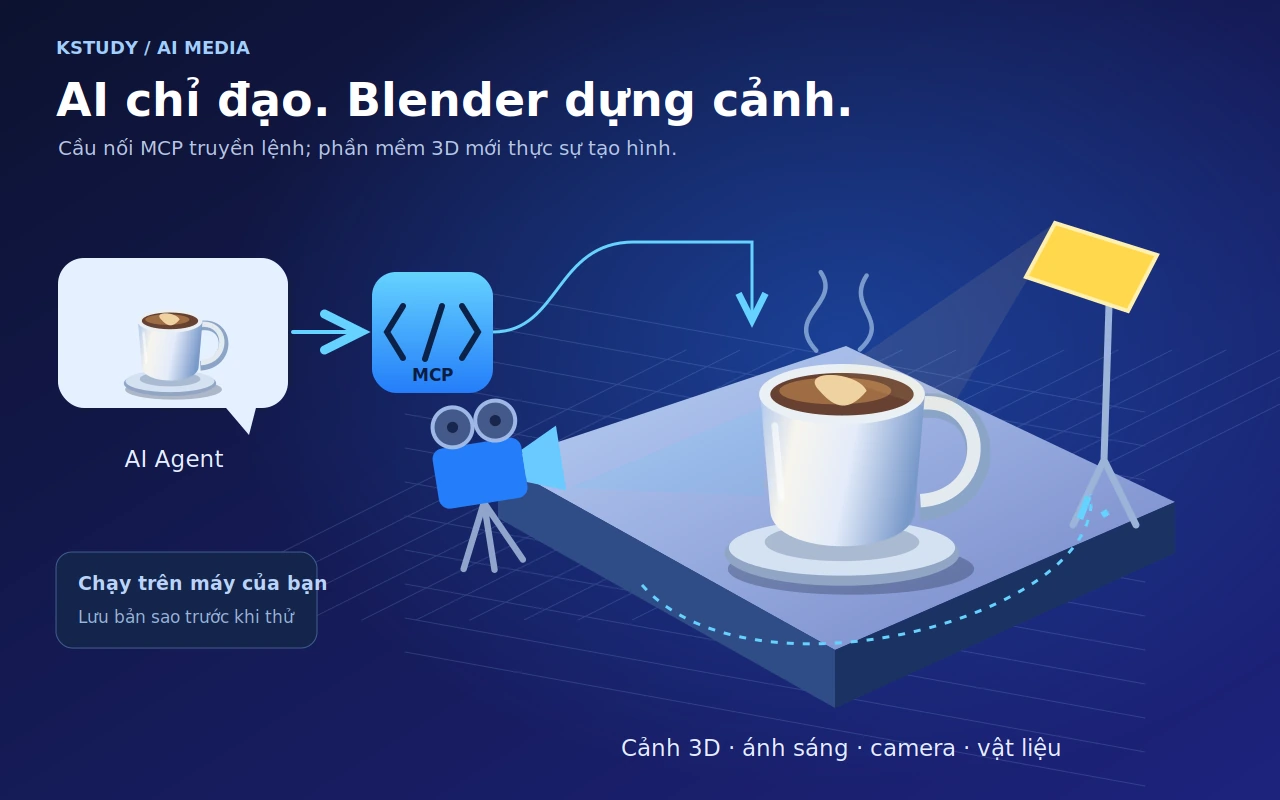
Đồ họa khái niệm tự thiết kế: AI gửi lệnh qua MCP; Blender dựng vật thể, ánh sáng và camera. Không phải ảnh chụp giao diện Blender.
Theo README hiện hành, cần Blender 3.0 trở lên, Python 3.10 trở lên và uv, công cụ quản lý/chạy gói Python. Chọn bản Blender và môi trường phù hợp Windows, macOS hoặc Linux; các mức tối thiểu không phải cam kết tương thích mọi cấu hình.
Khi đã có uv và đã duyệt việc thay đổi cấu hình, trình thiết lập được repo hướng dẫn là:
uvx mcp-for-blender setupTrình này có thể phát hiện AI client, ghi cấu hình và cài add-on. Vì có thay đổi thật trên máy, hãy xem danh sách file sẽ đổi và bản sao lưu. Khởi động lại AI client, mở Blender, kiểm add-on; bảng điều khiển hiện tại có nút “Connect to MCP server”. Video cũ có thể dùng tên nút hoặc tên gói cũ.
Claude Code và Codex có lệnh đăng ký MCP được README hướng dẫn; Claude Desktop dùng cấu hình MCP riêng. Antigravity cũng có cấu hình trong repo, nhưng vị trí file phụ thuộc phiên bản. Đừng dán đè cả file cấu hình cũ chỉ để thêm một server.
Chuẩn bị MCP for Blender từ https://github.com/ahujasid/mcp-for-blender cho AI tôi đang dùng. Kiểm tra Blender, Python, uv và khả năng MCP trước. Nêu rõ add-on, cầu nối và file cấu hình sẽ đổi, sao lưu rồi chờ tôi duyệt. Ưu tiên quy trình không chạy mù script tải từ Internet. Kiểm tra cách đặt DISABLE_TELEMETRY=true và BLENDER_MCP_SAFE_MODE=1 theo README; giải thích safe mode không phải sandbox. Giữ kết nối localhost, không mở cổng ra Internet. Sau khi được duyệt và cài, chỉ đọc danh sách đối tượng của một cảnh thử trống để xác minh kết nối trước khi sửa.Sau khi nối được, thử việc nhỏ:
Trong một file Blender thử nghiệm mới, tạo một chiếc cốc đơn giản đặt trên mặt bàn, màu gốm sáng, ánh sáng mềm. Chưa dùng model/API ngoài. Cho tôi xem ảnh viewport và đợi duyệt trước khi thêm hoạt hình quay camera hoặc render. Không xóa đối tượng trong file khác, không tự gửi ảnh hay dữ liệu cảnh ra dịch vụ ngoài.Lưu bản sao trước khi thử. Cầu nối có thể thực thi Python trong Blender. README phân biệt dữ liệu nội dung cần đồng ý với dữ liệu sử dụng tối thiểu; không nên hiểu “chưa bật thu thập nội dung” là không có telemetry. Xem phần kiểm soát telemetry và an toàn trong repo. Không tự tắt phần mềm bảo vệ khi gặp cảnh báo.
Nguồn tham khảo tiếng Anh: có thể mở video cài Blender MCP của chính tác giả để hình dung thao tác. Đối chiếu lệnh với README mới vì dự án đã đổi tên; video không thay thế kiểm tra cấu hình hiện hành.
7. FFmpeg: công cụ xử lý file, không phải AI tự dựng cảnh
FFmpeg xử lý hình và tiếng qua dòng lệnh: chuyển định dạng, đổi kích thước, mã hóa và nhiều thao tác khác. Nó không tự nghĩ kịch bản hay dựng mô hình chiếc cốc từ câu mô tả.
Đây là chương trình chạy trên máy. Trang tải FFmpeg cung cấp mã nguồn và dẫn tới các bản dựng cho từng nền tảng; không phải mọi file .exe được dẫn tới đều do chính dự án FFmpeg biên dịch. Người mới nên chọn bản đã biên dịch phù hợp hệ điều hành, không bắt đầu bằng tự build mã nguồn. Cài một gói Python mang tên gần giống không chứng minh đã có chương trình ffmpeg.
Giúp tôi cài FFmpeg theo https://ffmpeg.org/download.html trên đúng hệ điều hành và kiến trúc máy. Kiểm tra đã có ffmpeg chưa, chọn nguồn bản dựng được trang chính thức dẫn tới, giải thích cách thêm PATH nếu cần. Cho tôi xem kế hoạch, chờ duyệt trước khi cài hoặc thay cấu hình. Xác minh bằng ffmpeg -version và kiểm encoder cần dùng. Không ghi đè file gốc.Ví dụ sau khi đã có file video và FFmpeg hoạt động:
Tạo bản xem thử ngang rộng 720 pixel từ file video nguồn của tôi, giữ tỷ lệ gốc và lưu vào tên mới. Đọc thông tin file và kiểm encoder trước; nếu video dọc hoặc kích thước không phù hợp, đề xuất tham số khác. Cho tôi xem lệnh, chờ duyệt rồi mới chạy. Báo thời lượng, độ phân giải, đường dẫn và kiểm cả hình lẫn tiếng của file đầu ra.Một lệnh chuyển định dạng cơ bản trong tài liệu FFmpeg có dạng:
ffmpeg -i input.avi output.mp4Bạn phải có file input.avi thật trong thư mục hiện tại hoặc thay bằng đường dẫn đúng. Tên đầu ra khác giúp tránh sửa file gốc; chất lượng và codec còn phụ thuộc bản dựng và tham số. Đây không phải lệnh ghép tùy ý mọi clip khác thông số.
Video tiếng Việt: Cài FFmpeg và chuẩn bị môi trường trên Windows của Gà Lại Lập Trình. Phần khoảng 05:42 đến 10:50 minh họa tải, giải nén và thêm thư mục bin vào PATH; sau đó đọc thông tin file và đổi định dạng. Video dùng bản dựng cũ, nên lấy bản phù hợp từ trang tải chính thức hiện hành, không tải lại bản cũ hoặc lấy so sánh tốc độ trong video làm benchmark.
Kinh nghiệm từ người đã dùng: đừng chỉ xem màn demo đẹp
Nguồn chia sẻ nên được đọc đúng loại: video của tác giả giúp hiểu ý đồ; bài làm dự án cho thấy cách suy nghĩ; issue, tức báo cáo vấn đề trên GitHub, cho thấy tình huống lỗi có thể tái hiện. Không loại nào tự chứng minh công cụ tốt cho mọi người.
- Với HyperFrames, báo cáo #5415 mô tả một trường hợp bản render thiếu cảnh con dù bước kiểm tra đã qua. Issue đã đóng, không nên coi là lỗi chắc chắn vẫn còn. Bài học thực hành là kiểm file MP4 cuối, không chỉ tin kết quả check.
- Với Remotion, thảo luận của người vận hành hệ thống render #4783 ghi nhận trải nghiệm hiệu năng khác nhau trên các môi trường cloud. Đây là báo cáo lịch sử theo tải riêng, không phải benchmark để kết luận công cụ luôn nhanh hay chậm. Hãy thử trên video và máy của bạn.
- Với Blender MCP, người phụ trách Poly Haven kiểm thử tích hợp #361 chỉ ra các vấn đề về vật liệu, HDRI và cách tải tài nguyên; maintainer đã xác nhận gộp sửa lỗi. Đây là phản hồi từ người tham gia hệ sinh thái, không phải đánh giá độc lập hoàn toàn.
- Thảo luận kết nối Windows #339 có người báo khắc phục được trường hợp của mình khi bỏ add-on MCP xung đột. Đó là gợi ý kiểm tra, không phải cách chữa mọi lỗi timeout và không phải lý do xóa bừa cấu hình.
- Với Manim, video quy trình của 3Blue1Brown cho thấy viết cảnh và kiểm từng bước là một phần công việc. Với Three.js, bài học dự án đầu tiên của Bruno Simon giải thích cách ghép scene, camera và renderer. Đó là nguồn từ người trực tiếp sáng tạo/giảng dạy, không phải xác nhận mọi người mới sẽ làm được sản phẩm tương tự ngay.
Các nguồn trên có tình huống sử dụng cụ thể, nhưng chưa đủ để suy ra đồng thuận cộng đồng, chất lượng sản xuất đại trà hay mức tiết kiệm chi phí. Bài này không dùng số sao GitHub để thay cho bằng chứng sử dụng thành công.
Có thật sự miễn phí và thay được phần mềm trả phí không?
Cần tách tiền công cụ, tiền AI và tiền vận hành. Một framework không thu phí render không có nghĩa giọng đọc, ảnh, nhạc, mô hình AI, máy chủ và thời gian xử lý lỗi đều miễn phí.
- HyperFrames theo Apache 2.0; Three.js và engine ManimGL theo MIT. Vẫn phải đọc điều kiện thông báo khi phân phối mã và giấy phép của tài nguyên ngoài.
- Giấy phép Remotion hiện hành có điều kiện dùng miễn phí cho cá nhân, tổ chức kinh doanh tối đa ba nhân viên và một số trường hợp khác. Tổ chức không đủ điều kiện cần Company License. Đừng viết “mọi doanh nghiệp nhỏ đều miễn phí”.
- GSAP không thu phí cho các cách dùng được phép nhưng có điều khoản riêng, gồm hạn chế với một số công cụ tạo animation trực quan cạnh tranh. Miễn phí không đồng nghĩa giấy phép mã nguồn mở không hạn chế.
- Giấy phép FFmpeg phụ thuộc thành phần và cấu hình bản dựng, chủ yếu LGPL nhưng có trường hợp GPL hoặc không được phân phối lại. Sản xuất video và đóng gói/phân phối phần mềm có nghĩa vụ khác nhau.
- MCP for Blender, Blender, model 3D, texture và API bên ngoài là các lớp có điều kiện riêng. Không lấy giấy phép của cầu nối để suy ra quyền với mọi tài nguyên 3D.
Đây là tóm tắt để chọn workflow, không thay thế tư vấn pháp lý cho việc tích hợp hoặc phân phối sản phẩm.
Một bài thực hành đủ nhỏ để biết có hợp với mình không
Chọn HyperFrames hoặc Remotion, không bắt đầu bằng cách nối cả bảy. Lấy brief Mộc Cà trong bài, làm video 15 giây chỉ có chữ và hình cơ bản. Giữ bản đầu, sửa một câu chữ, xuất lại và tự đánh giá công sức chỉnh sửa.
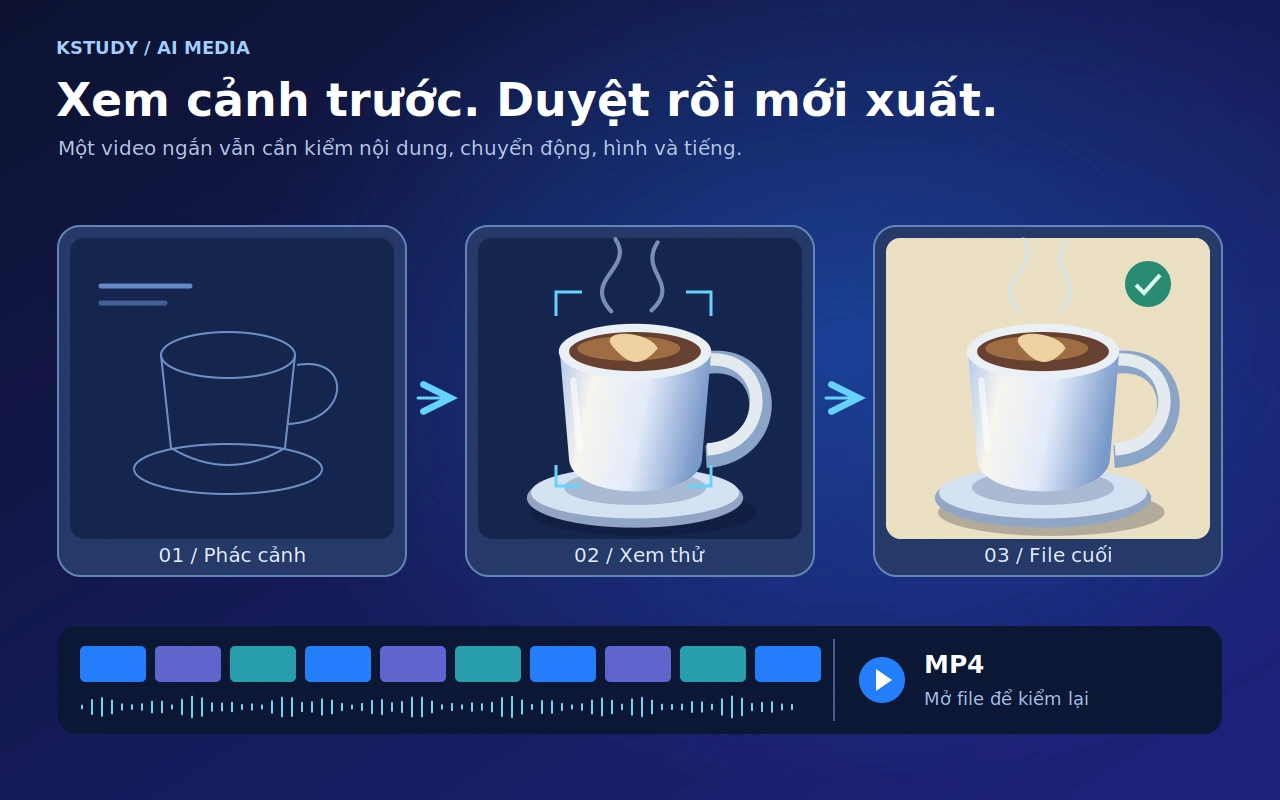
Minh họa quy trình bằng cùng một cảnh: phác thảo, duyệt bản xem trước, kiểm file xuất cuối. Các khung là đồ họa tự thiết kế, không phải giao diện phần mềm.
- Chốt nội dung từng cảnh trước. Nếu chưa có thông điệp, nhiều hiệu ứng chỉ làm video rối hơn.
- Cho xem bản preview ngắn. Kiểm dấu tiếng Việt, cỡ chữ trên điện thoại và thời gian đọc.
- Chỉ bổ sung nhạc, giọng đọc, ảnh hoặc dữ liệu thật sau khi đã kiểm quyền sử dụng và chấp thuận chi phí. Không tự gửi dữ liệu khách hàng ra dịch vụ AI.
- Duyệt rồi xuất, mở file MP4 kiểm lại hình, tiếng và khung hình cuối. Không coi “render thành công” là đã sẵn sàng đăng.
Muốn làm video có câu chuyện thay vì chỉ có chuyển động, đọc từ phân cảnh đến bản dựng video AI. Nếu chủ yếu sửa footage có sẵn bằng câu lệnh, xem thêm ChatCut cho nội dung affiliate, một hướng công cụ khác, không phải repo trong danh sách gốc.
Học gì để dùng được công cụ vào công việc thật?
Nếu đang vướng ở cách giao việc, đưa tài liệu và kiểm tra AI, Enter AI tại Kstudy là hướng nền tảng. Chương trình tập trung thực hành AI với công việc, làm quen trợ lý, skill và kết nối công cụ theo điều kiện tài khoản.
Nếu mục tiêu là làm hình ảnh, kịch bản, âm thanh và video thành một sản phẩm truyền thông, tìm hiểu AI Media, sáng tạo nội dung với AI. Điểm cần học là quy trình từ ý tưởng đến sản phẩm và cách nhận xét, chỉnh sửa, không chỉ thuộc tên một repo.
Nếu cần học bài bản để nối nội dung với website, SEO, quảng cáo, dữ liệu và tự động hóa, xem Digital Marketing Fullstack tại Kstudy. Video lúc đó là một phần của hệ thống marketing, cần trả lời được làm cho ai, phân phối ở đâu và đo điều gì.
Các liên kết giúp chọn chương trình theo nhu cầu; không phải cam kết cả bảy repo đều là nội dung bắt buộc của từng khóa. Kiểm tra lịch và điều kiện học hiện hành với Kstudy trước khi đăng ký.
Câu hỏi thường gặp
Không biết lập trình có dùng các repo làm video này được không? Có thể nhờ AI viết mã và hướng dẫn, nhưng phải dùng phiên AI có công cụ phù hợp, chuẩn bị môi trường và kiểm kết quả. Bắt đầu với một video đơn giản; nếu chỉ cần cắt nhanh clip có sẵn, phần mềm quen thuộc có thể phù hợp hơn.
Tải ZIP từ GitHub có phải đã cài ứng dụng không? Không. ZIP thường chỉ chứa mã. Cách chạy tùy dự án: có bộ cài desktop, thư viện npm, chương trình Python, công cụ dòng lệnh hoặc cầu nối MCP.
Có thể dán cùng một lệnh cài skill vào Antigravity, Claude và Codex không? Không nên. Từng ứng dụng có cơ chế plugin, skill, MCP và vị trí cấu hình khác nhau. Hãy dùng prompt kiểm tra môi trường rồi đối chiếu tài liệu của repo và đúng AI client.
Có phải cài cả bảy repo mới làm được video không? Không. HyperFrames hoặc Remotion có thể là công cụ chính cho video chữ và đồ họa. Three.js, GSAP, ManimGL, Blender MCP và FFmpeg chỉ thêm vào khi bài toán cần công đoạn tương ứng.
ManimGL có giống Manim Community không? Không hoàn toàn. Repo 3b1b/manim trong video dùng gói và lệnh manimgl, mã nhập từ manimlib. Manim Community là nhánh khác; không trộn hướng dẫn cài và API giữa hai bên.
Có bảo đảm miễn phí toàn bộ hoặc thay được Premiere, After Effects không? Không. Cần kiểm giấy phép theo cách dùng, chi phí AI, tài nguyên và máy render. Các repo giải quyết từng nhóm việc, không tự thay mọi thao tác dựng, hậu kỳ và kiểm duyệt.
Tài liệu và giấy phép trong bài được đối chiếu ngày 12/11/2026. Các lệnh là hướng dẫn theo nguồn chính thức, không phải báo cáo Kstudy đã kiểm thử đầy đủ cả bảy repo trên mọi hệ điều hành. Khi cài, ưu tiên README hiện hành; khi gặp lỗi, lưu phiên bản và thông báo lỗi để đối chiếu thay vì cấp thêm quyền một cách mù quáng.