Hướng dẫn dùng AI dựng hoạt hình nét vẽ tay: cài skill, thử cảnh mẫu, xuất MP4, ghép lời kể và hoàn thiện video YouTube.
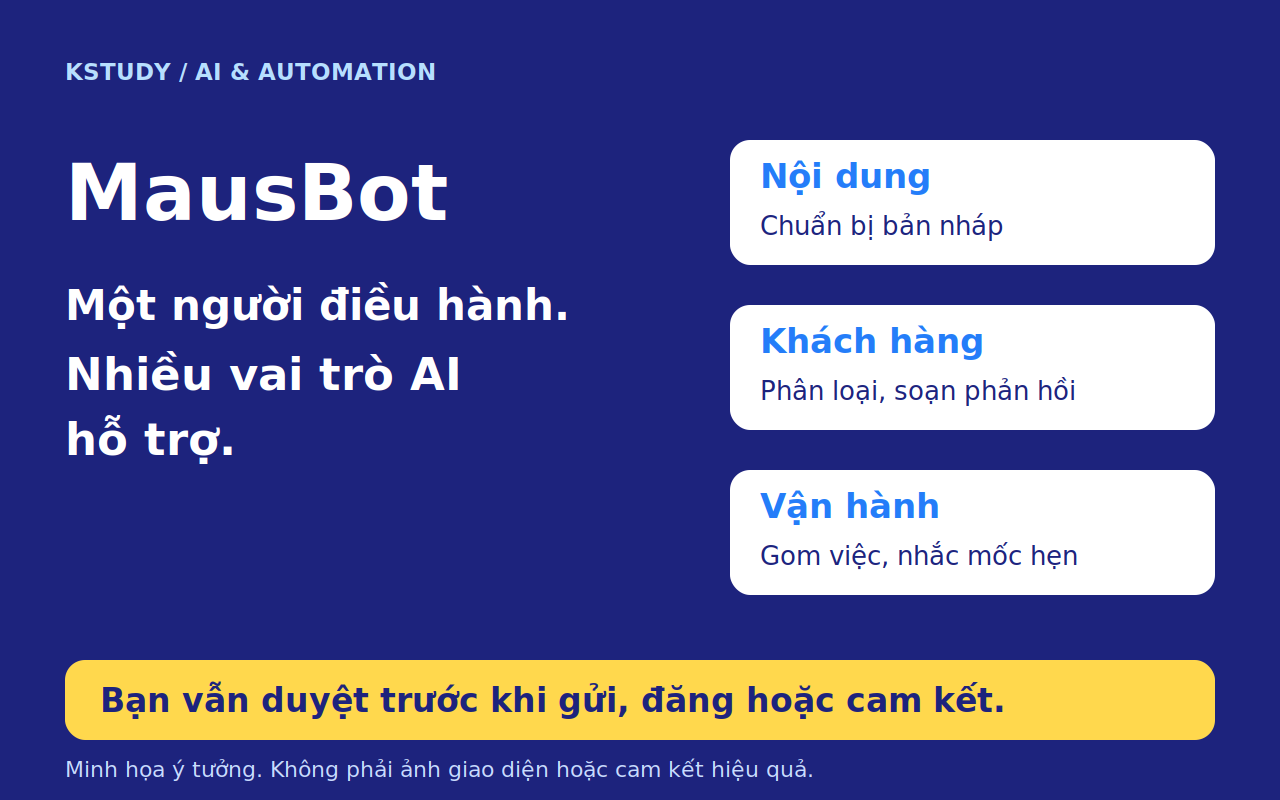
Bạn có thể nhờ AI dựng một cảnh hoạt hình trông như nét bút trên giấy, rồi xuất thành video để ghép lời kể và đăng YouTube. Bộ công cụ line-art-animation hỗ trợ phần dựng cảnh này. Bạn vẫn là người quyết định câu chuyện, chọn nét vẽ và duyệt bản phim cuối.
Hiểu nhanh: đây là gì, dùng ở đâu?
Hãy hình dung bạn muốn kể chuyện một người bán bánh mở cửa tiệm buổi sáng. Thay vì tự vẽ từng khung hình, bạn mô tả cho AI: cửa tiệm thế nào, nhân vật làm gì, làn khói bay ra sao. AI dùng bộ hướng dẫn và mã mẫu trong line-art-animation để dựng cảnh có chuyển động.
Đây không phải website chỉ cần nhập câu lệnh rồi bấm tải phim. Nó là một skill, tức bộ hướng dẫn chuyên việc cho AI, đi kèm mã nguồn và cảnh mẫu. Bạn tải về máy, mở bằng công cụ AI có quyền đọc file và chạy lệnh. Cảnh thử sẽ hiện trong trình duyệt trên chính máy đó, không cần thuê máy chủ.
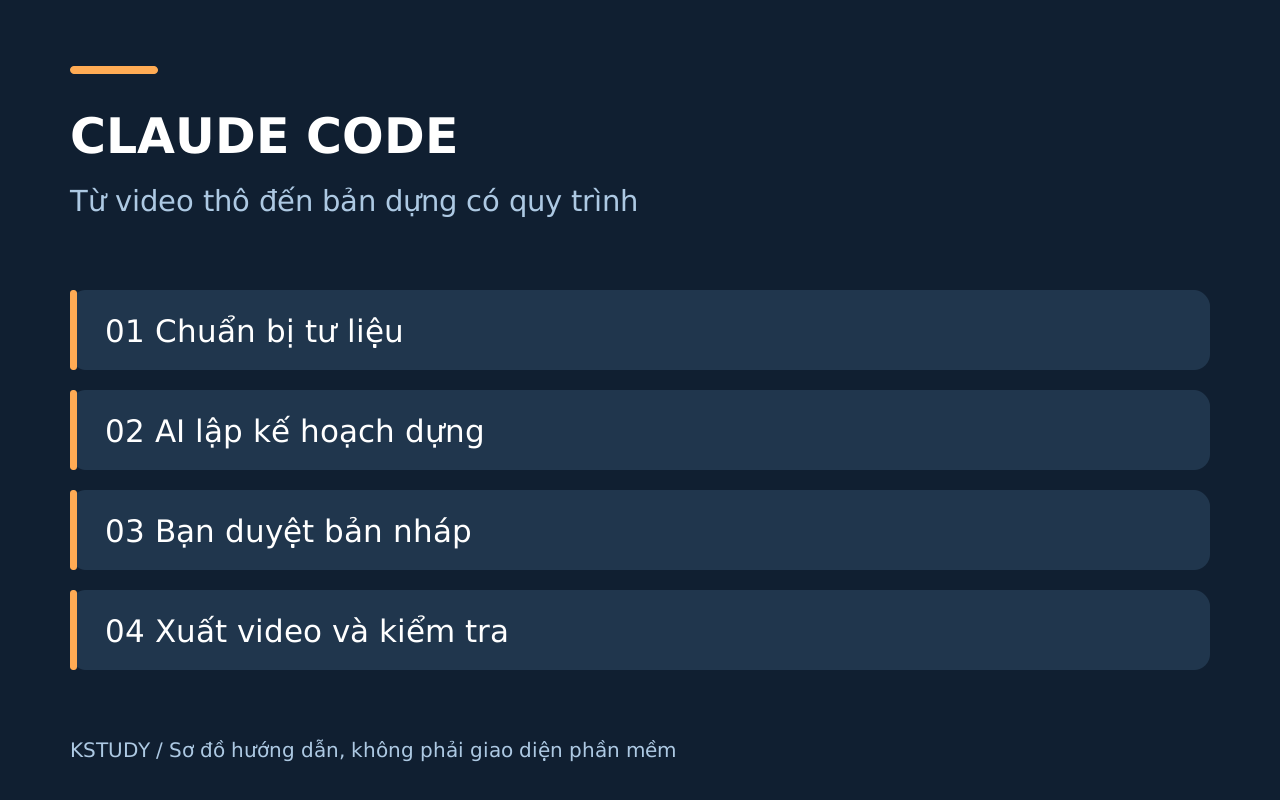
- Cách cài được tác giả hướng dẫn trực tiếp là Claude Code. Không nhầm với cửa sổ chat Claude thông thường.
- Codex và Antigravity có cơ chế đọc skill. Có thể dùng làm môi trường triển khai, nhưng cần kiểm tra công cụ và quyền chạy trên máy; repo chưa cung cấp hướng dẫn tích hợp riêng cho hai công cụ này.
- Để mở ví dụ, cần Node.js từ 22.18 trở lên và npm, công cụ đi kèm để chuẩn bị dự án. Để xuất MP4, cần thêm Chrome hoặc Chromium và FFmpeg, công cụ ghép các khung hình thành video.
Không cần dùng cả ba AI. Chọn công cụ bạn đã quen, làm được một cảnh ngắn rồi mới tính chuyện làm phim dài.
Hình nét vẽ này trông như thế nào?
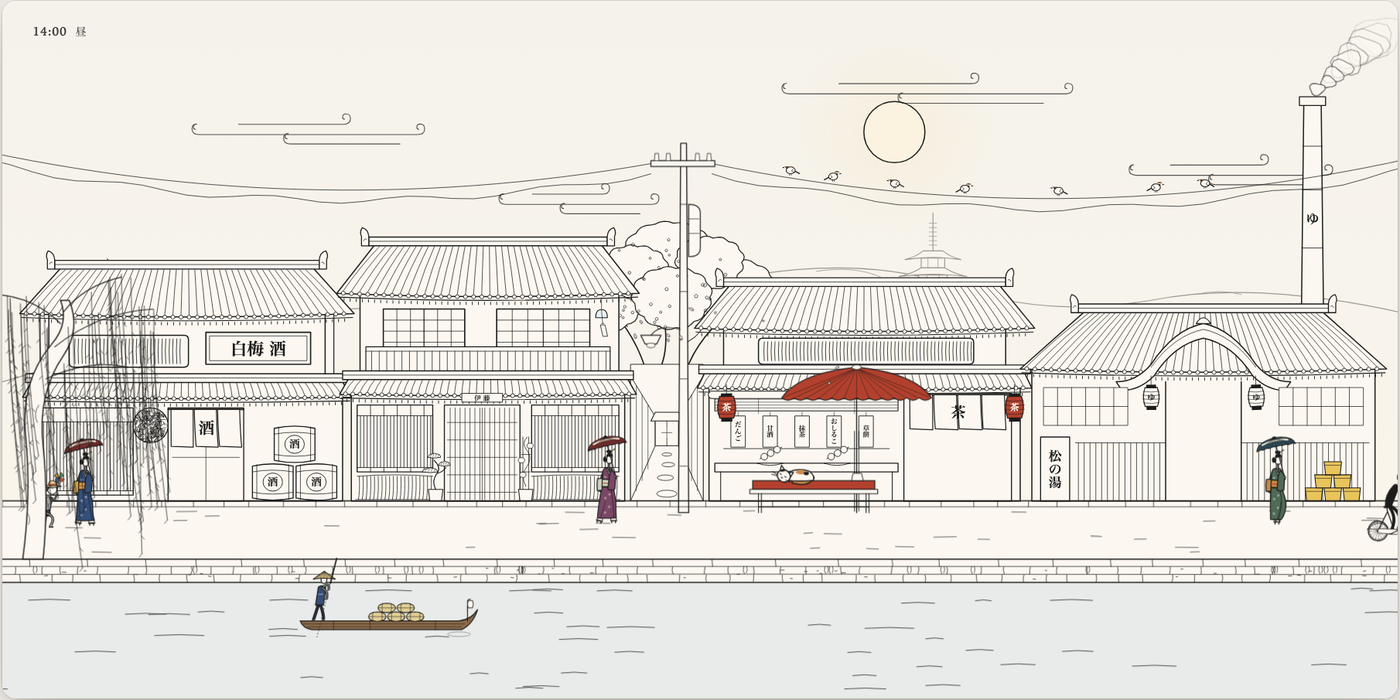
Cảnh mẫu ban ngày trong repo: nét mảnh trên nền giấy sáng, chỉ dùng một ít màu nhấn. Nguồn: JDhruv14/line-art-animation.
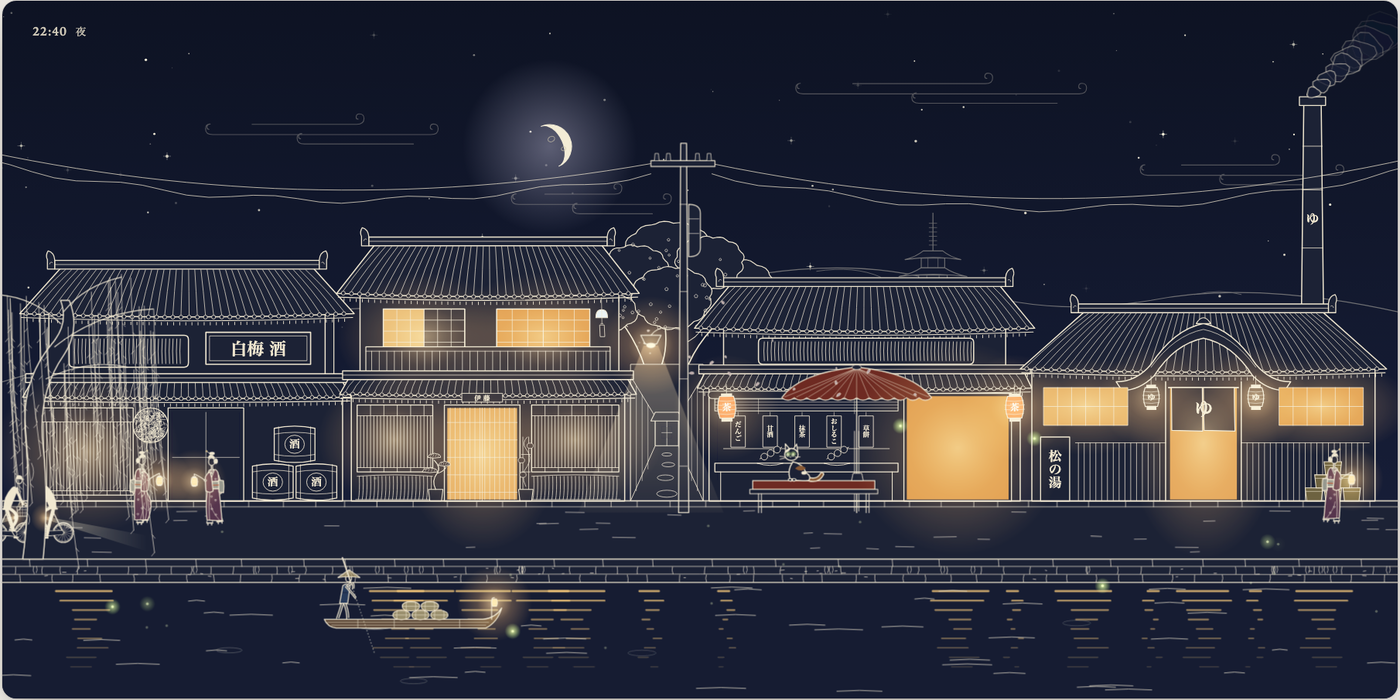
Cùng khu phố khi trời tối, ánh đèn và phản chiếu làm cảnh đổi không khí. Đây là ảnh mẫu của tác giả, không phải phim Kstudy đã sản xuất.
Hình được dựng bằng SVG, hiểu đơn giản là các đường nét do máy tính vẽ. Vì vậy, đây là hoạt hình có phong cách vẽ tay, không phải video quay bàn tay đang cầm bút. File MP4 xuất ra vẫn có độ phân giải cố định như video thông thường.
Cài đặt gọn: nhờ AI kiểm tra và chuẩn bị
Bước 1: mở một thư mục riêng cho bộ phim
Tạo thư mục tên dễ nhớ, chẳng hạn phim-tiem-banh, rồi mở thư mục đó trong Claude Code, Codex hoặc Antigravity. Dùng chế độ làm việc với dự án trên máy, không chỉ chat hỏi đáp. Nếu chưa có công cụ nào, xem hướng dẫn Claude Code trước; đó là luồng mà repo hướng dẫn cài trực tiếp.
Bước 2: dán yêu cầu cài đặt
Prompt là câu yêu cầu bạn đưa cho AI. Có thể dùng nguyên mẫu sau:
Tôi muốn làm hoạt hình bằng repo:
https://github.com/JDhruv14/line-art-animation

Hãy đọc README, SKILL.md và LICENSE công khai trước.
Kiểm tra công cụ AI, hệ điều hành, quyền đọc file/chạy lệnh,
Git, Node.js từ 22.18, npm, Chrome và FFmpeg.
Chưa cài gì ngay. Nói ngắn gọn máy thiếu gì, sẽ tải gì,
đổi file nào và cài skill ở đâu. Chờ tôi đồng ý.

Sau khi được duyệt, tải đủ repo, không chỉ lấy SKILL.md.
Với Claude Code, dùng .claude/skills/line-art-animation.
Với Codex hoặc Antigravity, kiểm tra tài liệu hiện hành
và dùng .agents/skills/line-art-animation trong dự án.
Không ghi đè thư mục hoặc skill đang có.

Trong thư mục repo, chuẩn bị thư viện bằng npm ci,
chạy npm run typecheck, npm run build rồi npm run dev.
Đưa địa chỉ thật để tôi mở ví dụ walker trong trình duyệt.
Xác minh AI đã nhận diện skill và ví dụ có chuyển động.
Chưa xuất bản, chưa tải dữ liệu lên dịch vụ ngoài,
không mua dịch vụ hoặc phát sinh phí khi chưa được duyệt.
Bạn đọc danh sách AI đề xuất, đồng ý phần phù hợp rồi mới cho chạy. Nếu AI không có quyền chạy lệnh, nó cần hướng dẫn bạn thao tác trên máy; chỉ dán prompt không đồng nghĩa đã cài xong.
Bước 3: mở cảnh thử và kiểm tra
Khi máy chủ xem thử đã chạy, AI sẽ đưa một địa chỉ thường bắt đầu bằng http://localhost:5173. Localhost nghĩa là chính máy bạn, không phải trang web đã public. Nếu cổng này đang bận, địa chỉ có thể khác, hãy dùng địa chỉ AI vừa xác minh.
Mở đường dẫn ví dụ examples/walker/ trên địa chỉ đó. Bạn cần thấy người mang cặp đi bộ; bấm vào nhân vật để thử phản ứng. Giữ cửa sổ chạy dự án mở trong lúc xem hoặc xuất video. Khi muốn dùng lại, mở đúng thư mục repo, nhờ AI chạy lại npm run dev.
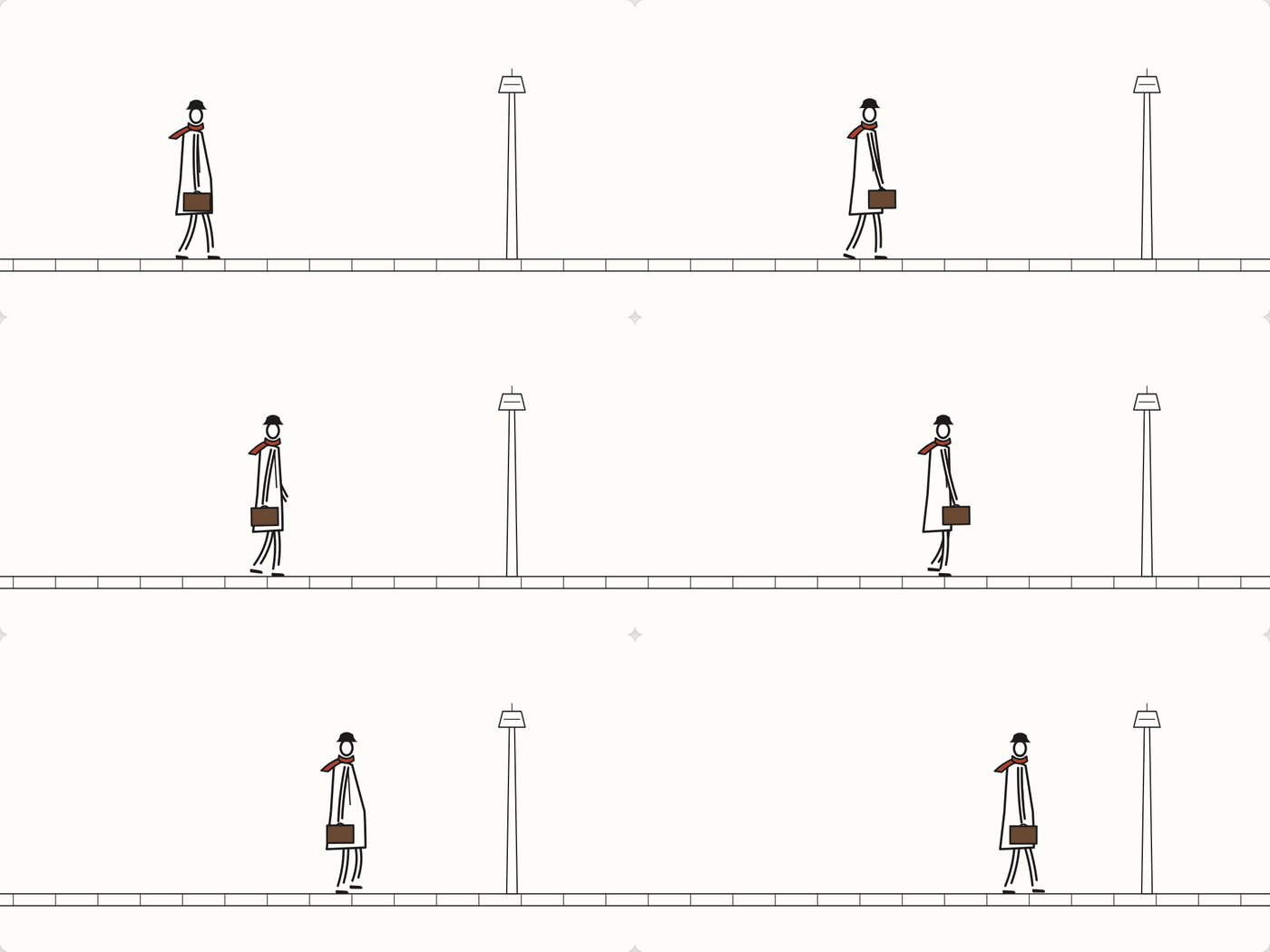
Ảnh động mẫu walker của tác giả. Thử một nhân vật trước giúp phát hiện lỗi dáng đi trước khi dựng cả khu phố.
Lưu ý cho Windows: script xuất video chưa tự dò các đường dẫn Chrome thông thường trên Windows. Nếu không tìm thấy trình duyệt, nhờ AI xác định đường dẫn Chrome và đặt biến CHROME phù hợp. Không cần tự sửa mã hoặc làm theo lệnh macOS một cách máy móc.
Quy trình làm phim YouTube: từ câu chuyện đến bản đăng
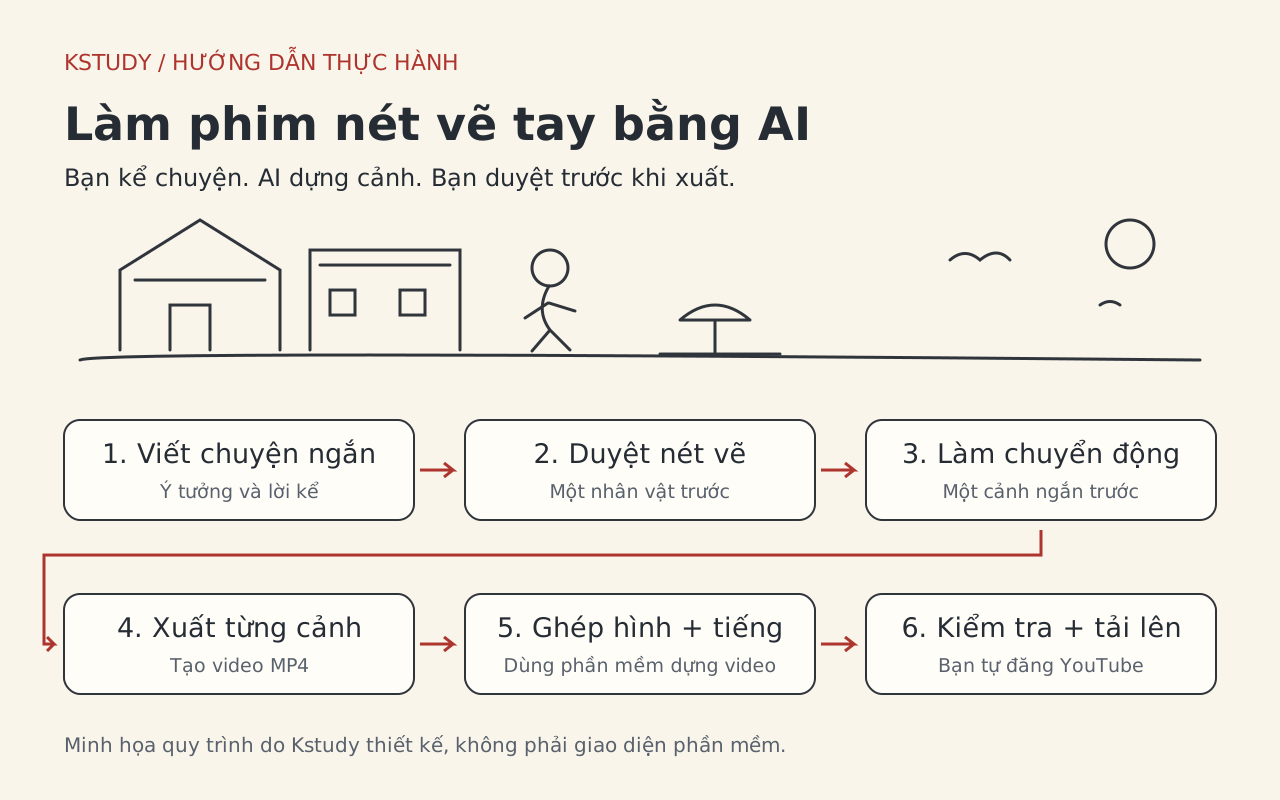
Sơ đồ do Kstudy thiết kế. AI hỗ trợ dựng cảnh; người làm phim vẫn duyệt hình, tiếng và bản đăng cuối.
1. Viết một chuyện ngắn, chia thành vài cảnh
Ví dụ minh họa tự xây: phim 45 giây "Tiệm bánh thức dậy" gồm ba cảnh dự kiến, mỗi cảnh 15 giây:
- Cảnh một: người bán mở cửa, bật đèn và bày khay bánh.
- Cảnh hai: một khách ghé mua, người bán đưa túi bánh, chú mèo ngẩng đầu.
- Cảnh ba: khách rời đi, máy giữ lại cửa tiệm sáng và làn khói nhẹ.
Viết lời kể trước để biết mỗi cảnh phải truyền đạt điều gì. Không nên yêu cầu AI dựng luôn một bộ phim nhiều phút khi chưa chốt nhân vật và nét vẽ. Nếu cần làm rõ cách chia cảnh, xem bài từ phân cảnh đến bản dựng video AI.
2. Duyệt một nhân vật và một góc tiệm
Đưa yêu cầu cụ thể, không chỉ viết "làm cho đẹp":
Dùng skill line-art-animation để làm phim "Tiệm bánh thức dậy".
Phong cách nét bút mảnh trên nền giấy kem, màu nhấn đỏ gạch.
Nhân vật chính mặc tạp dề, dáng thân thiện.

Trước tiên chỉ dựng một nhân vật và góc cửa tiệm.
Cho tôi xem ảnh xem thử, chờ tôi duyệt nét vẽ và màu sắc.
Chưa dựng các cảnh còn lại, chưa xuất video dài.
Ở bước này, nhìn xem nhân vật có dễ nhận ra không, cảnh có quá nhiều chi tiết không. Khi đã duyệt, yêu cầu giữ nguyên quần áo, tỷ lệ cơ thể và màu nhấn trong các cảnh tiếp theo.
3. Cho cảnh chuyển động, sửa từng lỗi một
Bắt đầu bằng việc mở cửa, bước đi hoặc đưa túi bánh. Sau đó mới thêm gió, khói và ánh sáng. Khi góp ý, chỉ rõ điều nhìn thấy: "chân đang trượt trên mặt đất", "tay đưa túi quá nhanh", "khói che mặt nhân vật".
Các cảnh mẫu có phản ứng khi bấm chuột, nhưng video xuất ra không tự có các cú bấm của bạn. Muốn nhân vật vẫy tay ở một thời điểm cụ thể, hãy yêu cầu AI đưa hành động đó vào diễn biến của cảnh.
4. Xuất thử một đoạn ngắn rồi mới xuất đủ cảnh
Repo xuất hình ảnh từng khung, sau đó dùng FFmpeg ghép thành MP4. Bạn không cần tự nhớ chuỗi lệnh dài. Giao cho AI một đầu ra có thể kiểm tra:
Xuất thử cảnh đã duyệt thành MP4 dài 5 giây, 1920x1080,
30 khung hình/giây. Đọc references/video.md và capture.ts.
Giữ máy chủ xem thử chạy, dùng chế độ debug của repo.
Chụp khung hình vào thư mục mới rồi ghép bằng FFmpeg,
dùng cùng tốc độ khung hình ở cả hai bước.

Đưa file MP4 và vài ảnh ở đầu, giữa, cuối để tôi xem.
Kiểm tra thời lượng, độ phân giải và lỗi chuyển động.
Chưa gửi dữ liệu ra ngoài hoặc dùng dịch vụ trả phí.
Chờ tôi duyệt đoạn thử trước khi xuất đủ từng cảnh.
Chế độ debug ở đây cho phép công cụ đi từng khung hình để chụp, không phải yêu cầu bạn tự sửa lỗi lập trình. Bản video này chưa bao gồm lời kể hay nhạc do bạn chưa thêm.
5. Ghép các cảnh với giọng đọc và nhạc
Mở các MP4 trong phần mềm dựng video bạn đang dùng. Xếp cảnh theo lời kể, thêm giọng đọc do bạn thu hoặc được phép sử dụng, rồi mới thêm nhạc nền và phụ đề nếu cần.
Nếu lời kể kết thúc trước hình, cắt bớt hoặc đổi nhịp dựng. Nếu lời kể dài hơn hình, điều chỉnh cảnh hoặc thu gọn câu. Đừng cố lấp thời lượng bằng cách lặp mãi một chuyển động.
6. Xem lại và tự tải lên YouTube
Xem bản cuối từ đầu đến hết: nhân vật có nhất quán, chữ có dễ đọc, lời kể có rõ, nhạc có lấn tiếng không. Dùng âm thanh và tư liệu bạn có quyền sử dụng. Sau đó bạn tự tải video lên kênh và kiểm tra bản xem trước trước khi công khai. Repo không có sẵn chức năng tự đăng YouTube.
Khi gặp lỗi, hỏi AI thế nào cho nhanh?
- Không mở được trang xem thử: yêu cầu kiểm tra dự án còn chạy không và đưa đúng địa chỉ hiện tại.
- Báo không tìm thấy Chrome: yêu cầu kiểm tra đường dẫn trình duyệt, nhất là trên Windows.
- Chụp mãi không ra hình: yêu cầu đối chiếu chế độ debug và khả năng đi từng khung của cảnh theo hướng dẫn repo.
- Có ảnh nhưng chưa có MP4: yêu cầu kiểm tra bước ghép bằng FFmpeg, đừng cài lại toàn bộ từ đầu.
Chỉ gửi phần báo lỗi liên quan, không gửi mật khẩu, khóa API hoặc cả thư mục cá nhân cho AI.
Câu hỏi thường gặp
Không biết lập trình có làm được không? Bạn có thể giao phần mã cho AI có quyền làm việc trong dự án. Tuy nhiên, vẫn cần mở đúng thư mục, duyệt thao tác cài đặt và xem kết quả. Đây chưa phải ứng dụng chỉ có một nút tạo phim.
Claude, Codex hay Antigravity phù hợp hơn? Nếu bắt đầu từ hướng dẫn tác giả, chọn Claude Code. Nếu đã dùng Codex hoặc Antigravity, có thể cho công cụ đọc skill và kiểm tra môi trường. Hỗ trợ định dạng skill không bảo đảm mọi bước xuất video đều chạy nguyên trạng trên mọi máy.
Có phải trả phí cho repo không? Repo công bố giấy phép MIT. Điều đó không đồng nghĩa tài khoản AI, giọng đọc, nhạc hoặc dịch vụ bạn dùng thêm đều miễn phí. Kiểm tra riêng từng công cụ trước khi dùng.
Có thể làm phim dài bằng cách này không? Có thể tổ chức thành nhiều cảnh rồi ghép, nhưng repo tập trung vào các cảnh hoạt hình. Kịch bản, âm thanh, tính nhất quán và nhịp dựng vẫn cần bạn kiểm soát. Nên hoàn thành một đoạn ngắn trước.
Muốn học bài bản hơn, nên bắt đầu từ đâu?
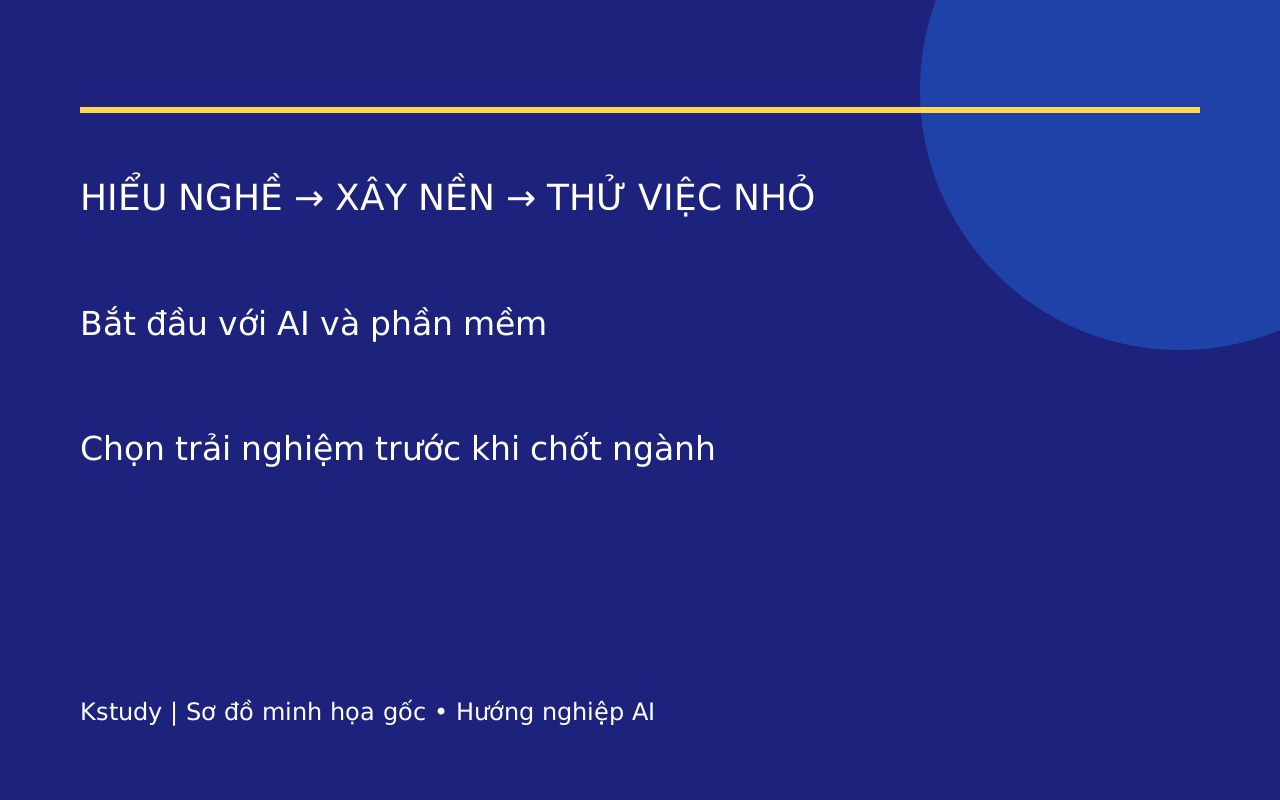
Nếu còn lúng túng khi giao việc cho AI, có thể tìm hiểu Enter AI tại Kstudy. Nếu quan tâm sáng tạo nội dung, xem AI Media. Nếu muốn đi sâu vào việc dùng AI xây dựng và sửa ứng dụng, xem AI Vibe Coding.
Đây là các hướng học theo nhu cầu, không phải xác nhận rằng mỗi khóa có bài dạy riêng về repo này.
Nguồn và phạm vi kiểm tra
- Repo line-art-animation của JDhruv14: hướng dẫn cài, ví dụ và mã nguồn.
- Hướng dẫn xuất video trong repo.
- Skill của Claude Code, skill của Codex và skill của Antigravity: đối chiếu cách nạp skill.
- Ảnh ngày, đêm và ảnh động walker: Copyright (c) 2026 JDhruv14, từ repo trên, giấy phép MIT và thông báo bản quyền. Sơ đồ quy trình do Kstudy thiết kế.
Nội dung được đối chiếu ngày 11/11/2026 với bản mã c43d698 của repo. Kiểm tra trên Linux đã hoàn thành bước chuẩn bị thư viện, kiểm tra mã, build và xuất thử MP4 walker 2 giây ở 960x540. Đây là kiểm tra một cảnh mẫu, không phải kiểm thử trọn phim nhiều cảnh hoặc cả ba môi trường AI trên mọi hệ điều hành.