Sherlock giúp tìm lại tài khoản theo tên người dùng. Bài hướng dẫn từng bước trên Windows, kèm ví dụ dễ hiểu và lưu ý tránh nhầm người.
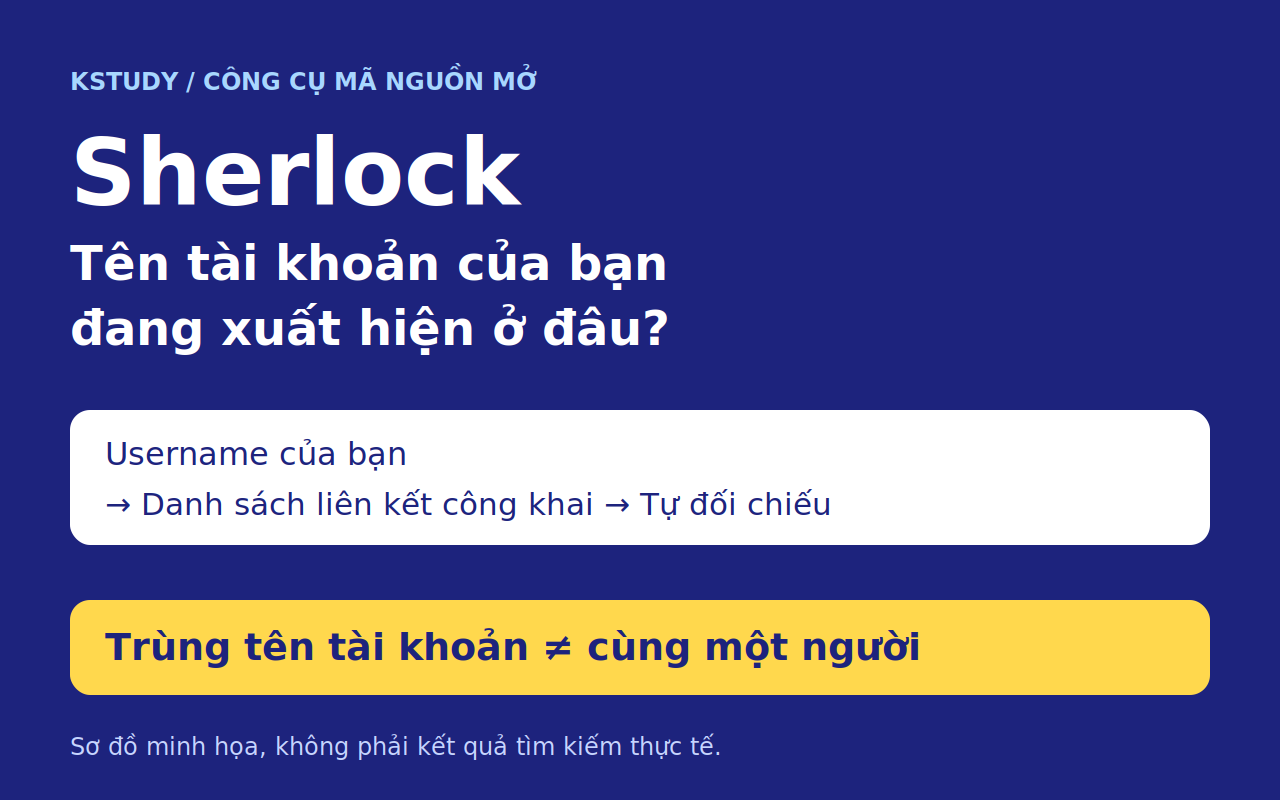
Sherlock giúp bạn kiểm tra một tên tài khoản đang xuất hiện trên những website nào. Công cụ này cài trên máy tính, dùng bằng cách gõ lệnh. Nó không lấy mật khẩu, không đọc tin nhắn riêng và không khẳng định các tài khoản trùng tên đều thuộc cùng một người.
Ví dụ giả định: bạn từng dùng biệt danh minhdesign để đăng ký nhiều trang, nhưng giờ không nhớ hết. Sherlock giúp tìm các đường dẫn có cùng biệt danh đó để bạn mở ra xem lại.
Sherlock tìm đầu mối. Bạn vẫn phải xem lại từng đường dẫn để biết có đúng tài khoản của mình không.
Hiểu nhanh trước khi cài
- Đây là công cụ dùng trên máy tính Windows, macOS hoặc Linux, cần Internet khi tìm kiếm.
- Không phải website mở lên là dùng, cũng không phải tiện ích cài vào ChatGPT.
- Không cần thuê máy chủ. Bạn không cần tải cả kho mã trên GitHub về.
- Công cụ miễn phí, nhưng chưa phải kiểu ứng dụng bấm đúp rồi điền tên vào ô tìm kiếm.
Phần dưới chỉ hướng dẫn một cách trên Windows để người mới không phải chọn giữa nhiều cách cài.
Cài trên Windows: làm lần lượt ba bước
Bước 1. Cài Python
Python là phần mềm giúp máy chạy được Sherlock. Bạn chỉ cần cài nó, không cần học lập trình để thử các bước dưới đây.
Mở trang tải Python cho Windows, chọn bộ cài ổn định phù hợp với máy rồi cài theo hướng dẫn. Nếu có ô "Add Python to PATH", hãy tích chọn.
Máy đã có Python thì có thể bỏ qua bước này.
Bước 2. Mở chỗ gõ lệnh
Bấm nút Start của Windows, gõ PowerShell, rồi mở ứng dụng có tên đó. Một cửa sổ để nhập lệnh sẽ hiện ra.
Sao chép dòng dưới đây, dán vào cửa sổ đó rồi bấm Enter:
py --versionNếu máy hiện dòng bắt đầu bằng Python và số phiên bản, bạn làm tiếp bước 3. Nếu báo không tìm thấy py, hãy kiểm tra lại phần cài Python hoặc nhờ người hỗ trợ. Đừng tiếp tục dán các lệnh khác khi bước này chưa chạy được.
Bước 3. Cài Sherlock
Vẫn trong PowerShell, dán dòng sau rồi bấm Enter:
py -m pip install --user sherlock-projectĐợi máy tải và cài xong, đến khi có thể gõ lệnh mới. Đây là bước tải phần mềm từ Internet nên máy cần kết nối mạng.
Tiếp theo, dán dòng này để kiểm tra:
py -m sherlock_project --versionNếu hiện tên Sherlock kèm phiên bản, bạn đã cài được. Không cần hiểu từng chữ trong lệnh; hãy giữ nguyên cách viết khi sao chép.
Dùng lần đầu: thay tên của bạn rồi bấm Enter
Trước hết, lấy đúng tên tài khoản của mình, không phải họ tên hay tên hiển thị. Ví dụ, một người có tên hiển thị "Minh làm thiết kế" nhưng tên tài khoản lại là minhdesign.
Sao chép dòng dưới đây. Trước khi bấm Enter, thay chữ TENCUABAN bằng tên tài khoản của chính bạn, viết liền và không thêm dấu ngoặc:
py -m sherlock_project TENCUABANMáy sẽ lần lượt kiểm tra các website được hỗ trợ. Khi có kết quả, bạn sẽ thấy tên trang và đường dẫn tài khoản. Mở đường dẫn cần xem bằng trình duyệt, rồi tự đối chiếu xem đó có đúng là tài khoản của mình không.
Muốn dừng quá trình đang chạy, bấm đồng thời hai phím Ctrl và C.
Muốn lưu kết quả thành file để xem lại, dùng dòng sau, vẫn nhớ thay TENCUABAN:
py -m sherlock_project TENCUABAN --txt --output ket-qua.txtFile ket-qua.txt nằm trong thư mục PowerShell đang mở, không tự chuyển vào Downloads. Gõ Get-Location rồi bấm Enter nếu cần xem địa chỉ thư mục đó.
Có kết quả rồi thì làm gì?
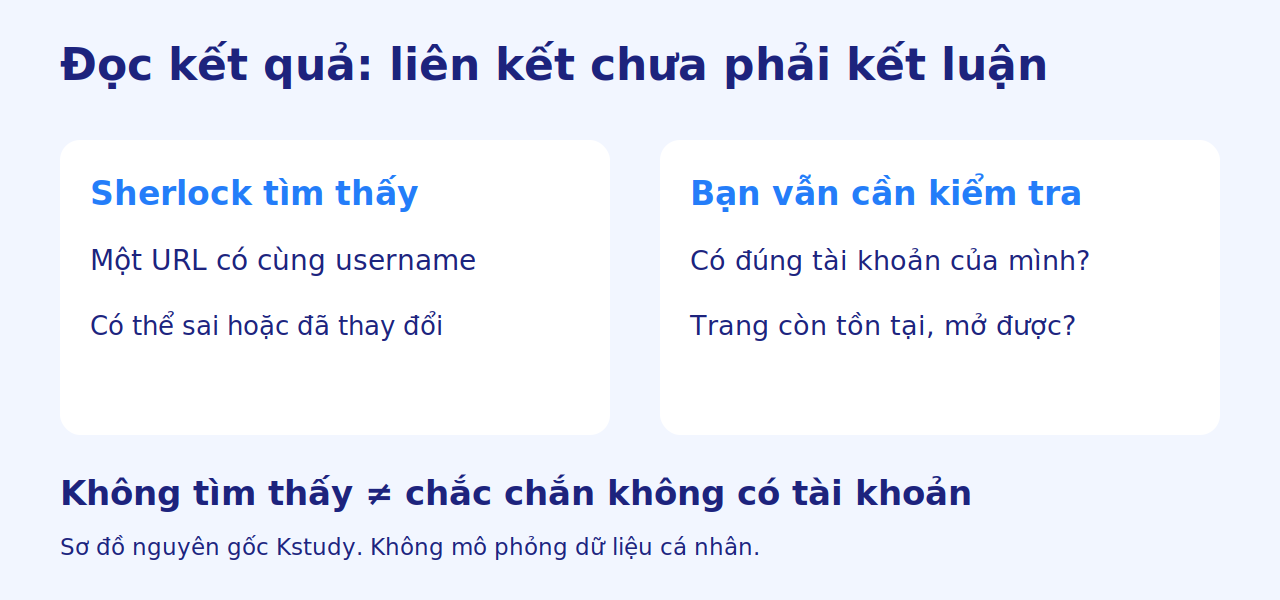
Trùng tên chưa chắc cùng chủ. Không tìm thấy cũng chưa chắc tài khoản không tồn tại.
Với tài khoản mình nhận ra, hãy mở website chính thức để đăng nhập, cập nhật thông tin hoặc đóng tài khoản cũ nếu không còn dùng. Sherlock không làm các việc này thay bạn.
Nếu một trang báo lỗi, yêu cầu xác nhận không phải robot hoặc không mở được, hãy bỏ qua và kiểm tra thủ công khi cần. Công cụ có thể gặp lỗi do website thay đổi hoặc chặn truy cập tự động.
Không dùng kết quả để khẳng định một người đang sở hữu tài khoản nào, hoặc một tài khoản đang mạo danh ai.
Dùng trong tình huống nào?
Ba ví dụ giả định, không phải kết quả tìm kiếm thực tế:
- Dọn tài khoản cũ: tìm lại những trang mình từng đăng ký bằng một biệt danh, rồi tự quyết định giữ hay đóng tài khoản.
- Rà tên thương hiệu: người được giao quản lý thương hiệu kiểm tra các tên trùng để đối chiếu với danh sách kênh chính thức. Trùng tên chưa đủ để kết luận giả mạo.
- Học cách bảo vệ thông tin cá nhân: tự xem một tên tài khoản của mình có thể dẫn người khác tới những hồ sơ công khai nào.
Chỉ kiểm tra tài khoản mình quản lý hoặc phạm vi đã được cho phép. Không dùng công cụ để theo dõi, quấy rối hay công khai thông tin riêng của người khác.
Câu hỏi thường gặp
Không biết lập trình có dùng được không? Có thể thử theo các bước sao chép lệnh ở trên. Nhưng nếu chưa từng cài Python hoặc không xử lý được thông báo lỗi, nên nhờ người hiểu kỹ thuật hỗ trợ lần đầu. Sherlock chưa phải công cụ dùng một chạm.
Có tìm bằng số điện thoại hoặc email không? Cách dùng trong bài là tìm theo tên tài khoản, không phải tra danh tính từ số điện thoại hay email.
Dùng Mac hoặc Linux thì sao? Sherlock có cách cài riêng cho các hệ điều hành này. Xem hướng dẫn chính thức, không sao chép nguyên lệnh Windows sang máy khác.
Nếu muốn làm quen với việc dùng AI và đọc hướng dẫn công cụ, bạn có thể tìm hiểu Enter AI tại Kstudy. Đây là gợi ý học nền tảng, không phải khẳng định khóa học có bài riêng về Sherlock.
Nguồn: repo được chia sẻ ban đầu là bản sao tách từ Sherlock Project. Bài dùng hướng dẫn cài đặt của dự án gốc. Kstudy đã kiểm tra cách gọi chương trình và phần trợ giúp trên Linux; chưa thử trực tiếp quy trình Windows trên máy người dùng.