
Hướng dẫn cài Zalolite, thêm tài khoản Zalo trên Mac và tổ chức việc tư vấn, chăm sóc khách hàng, kèm giới hạn cần kiểm tra.
Zalolite cho phép lưu nhiều tài khoản Zalo trên Mac và chuyển tài khoản để làm việc. Với người bán hàng online, lợi ích là tách trao đổi của shop và chăm sóc khách hàng. Tuy nhiên, đây không phải hộp thư nhận tin tức thời cho mọi tài khoản.
Bài viết dành cho marketer, chủ shop và người chăm sóc khách hàng không chuyên kỹ thuật. Nội dung được đối chiếu tài liệu và mã nguồn v0.0.21 ngày 21/11/2026, chưa cài thử hay đăng nhập tài khoản Zalo thật. Zalolite là dự án độc lập, không phải ứng dụng chính thức của Zalo/VNG.
- Loại: ứng dụng cài trên Mac, không phải website hay hệ thống CRM.
- Giấy phép mã nguồn: MIT hoặc Apache-2.0; quyền của thành phần bên thứ ba được nêu riêng trong dự án.
- Chi phí: mã nguồn và bộ cài được dự án cung cấp miễn phí; không suy ra mọi dịch vụ Zalo liên quan đều miễn phí.
- Yêu cầu: luồng chính trong bài dùng macOS 14 trở lên; bản universal dành cho Mac Intel và Apple Silicon. Có bộ cài riêng cho macOS 13 nhưng cần đọc cảnh báo bên dưới.
- Độ khó: cài bằng DMG và quét QR; bước kiểm tra tệp tải có thể cần người hỗ trợ nếu bạn chưa dùng Terminal.
- Nguồn chính thức: kho Zalolite của lebad280324 và bản phát hành v0.0.21.
Zalolite giải quyết việc gì cho người bán hàng?
Nếu bạn tự quản một tài khoản nhận hỏi mua và một tài khoản hỗ trợ sau bán, việc đăng xuất rồi quét QR lại dễ làm gián đoạn công việc. Zalolite có cơ chế lưu phiên để chọn lại tài khoản đã thêm. Bạn vẫn phải nhìn đúng tài khoản đang hoạt động trước khi gửi báo giá, ảnh sản phẩm hay thông tin đổi trả.
Điểm cần hiểu: nhiều tài khoản được lưu không đồng nghĩa nhiều hộp thư cùng kết nối đầy đủ. Theo mã nguồn quản lý tài khoản, khi chuyển tài khoản ứng dụng lưu phiên cũ và khởi động lại phần xử lý cho phiên được chọn. Phiên hết hạn có thể cần quét QR lại.
Đây là công cụ tổ chức thao tác trên một máy, không tự giải quyết việc bỏ sót khách, bàn giao ca hay đo tỷ lệ chốt đơn. Muốn dùng có ích, bạn cần cả quy tắc kiểm tra tin và ghi việc cần xử lý tiếp.
Ai nên thử, ai chưa nên dùng?
Bạn có thể cân nhắc thử nếu tự quản các tài khoản được phép sử dụng, có Mac riêng và chấp nhận kiểm tra trước bằng dữ liệu không nhạy cảm. Bắt đầu với hai tài khoản là một phạm vi thử dễ theo dõi, không phải giới hạn số tài khoản của ứng dụng.
Chưa nên lấy Zalolite làm công cụ chính nếu công việc yêu cầu phản hồi tức thời ở mọi tài khoản, gọi liên tục, chuyển đủ lịch sử cũ hoặc nhiều nhân viên cùng trả lời có phân quyền. Không dùng bài này để nuôi tài khoản, gửi tin hàng loạt hay tránh cơ chế kiểm soát của Zalo.
Cách cài Zalolite trên Mac từng bước
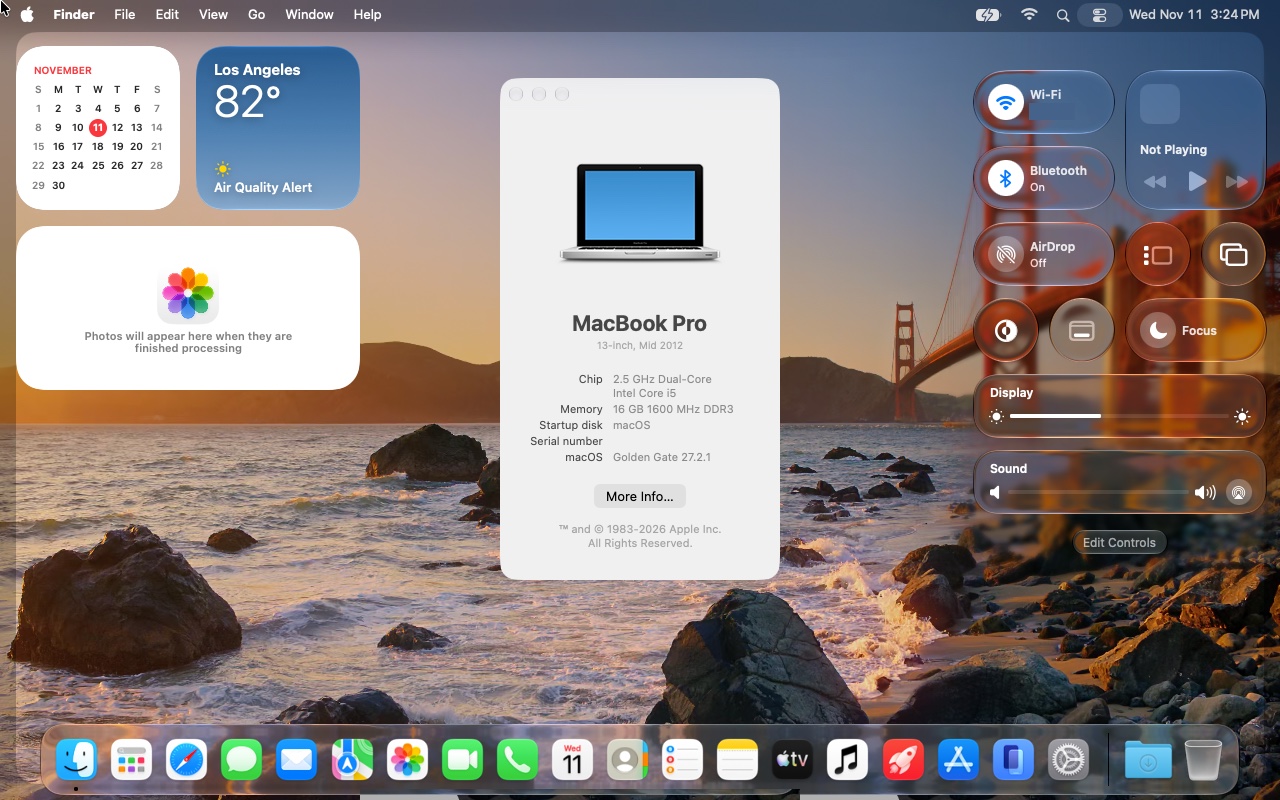
- Bấm biểu tượng Apple ở góc trên trái, chọn Giới thiệu về máy Mac này và xem phiên bản macOS. Luồng chính dưới đây áp dụng cho macOS 14 trở lên, cả Intel và Apple Silicon.
- Mở trang bản phát hành v0.0.21 đã dẫn ở đầu bài. Trong Assets, tải đúng
Zalolite-0.0.21-macos-universal.dmgvàSHA256SUMS.txt. Không chọn Source code vì đó là mã nguồn, không phải bộ cài ứng dụng. - Trước khi mở tệp, kiểm tra SHA-256 theo hướng dẫn ngay sau danh sách này. Nếu không khớp hoặc không chắc nguồn tải, dừng lại và nhờ người có kinh nghiệm hỗ trợ.
- Mở DMG, kéo
Zalolite.appvào Applications. Nếu thay bản cũ, thoát ứng dụng cũ trước. - Mở Zalolite từ Applications. Nếu macOS chặn, đọc phần cảnh báo bảo mật bên dưới trước khi quyết định có cho phép mở riêng ứng dụng này hay không.
- Dùng Zalo trên điện thoại của tài khoản thử để quét QR trên ứng dụng và xác nhận đăng nhập. Chỉ xác nhận phiên do bạn vừa chủ động mở; không gửi mã QR cho người hỗ trợ.

Ảnh chụp trang GitHub thật của bản v0.0.21, không phải ảnh thử đăng nhập. Nguồn: trang phát hành của lebad280324 được dẫn ở đầu bài.
Nếu máy chạy macOS 13 Ventura, bản phát hành có tệp Zalolite-0.0.21-macos13-universal.dmg. Tác giả ghi rõ chưa chạy bản này trên máy macOS 13 thật. README vẫn nêu macOS 14 trở lên; khi chọn bộ cài, ưu tiên ghi chú của đúng bản phát hành nhưng không coi sự tồn tại của tệp là bảo đảm tương thích thực tế.
Kiểm tra tệp tải và cảnh báo của macOS
Với đúng tệp macOS 14 trở lên ở bước 2, mở Terminal và chạy:
shasum -a 256 ~/Downloads/Zalolite-0.0.21-macos-universal.dmgSo sánh chuỗi kết quả với dòng có cùng tên tệp trong SHA256SUMS.txt của v0.0.21. Nếu bạn tải bản macOS 13 hoặc bản khác, phải thay đúng tên tệp và dùng checksum của chính bản đó. Không khớp thì không mở.
Theo ghi chú phát hành, ứng dụng được ký ad-hoc, chưa được Apple notarize. Checksum chỉ giúp đối chiếu tệp với bản tác giả công bố, không chứng nhận mã an toàn. Nếu đã hiểu rủi ro và tin nguồn, tham khảo hướng dẫn của Apple về mở ứng dụng trên Mac để cân nhắc System Settings → Privacy & Security → Open Anyway. Không tắt Gatekeeper toàn hệ thống hoặc chạy lệnh gỡ bảo vệ hàng loạt chỉ để cài ứng dụng này.
Thêm tài khoản và thử quy trình Shop → CSKH
Phần dưới là hướng dẫn theo tài liệu và mã nguồn, với kết quả mong đợi để bạn tự kiểm tra. Kstudy chưa xác nhận các kết quả này bằng tài khoản thật.
Thêm và chọn tài khoản
- Sau khi đăng nhập tài khoản thử đầu tiên, bấm ảnh đại diện trên thanh công cụ của Zalolite, chọn Thêm tài khoản….
- Dùng Zalo trên điện thoại của tài khoản thứ hai quét QR và xác nhận. Chỉ thêm tài khoản của bạn hoặc tài khoản bạn được phép quản lý.
- Bấm ảnh đại diện, chọn tài khoản đã lưu muốn làm việc. Có thể xem danh sách trong Quản lý tài khoản…. Đợi ứng dụng kết nối lại, kiểm tra tên và ảnh đại diện đang hoạt động.
- Nếu muốn thấy các tài khoản rõ hơn, vào Cài đặt → Tài khoản & khóa, bật Hiện thanh tài khoản trên danh sách hội thoại. Tùy chọn này mặc định tắt trong mã nguồn được đối chiếu.
- Trước khi gửi tin thử, kiểm tra cả tài khoản gửi lẫn tên người nhận. Gửi một câu không nhạy cảm rồi chuyển lại tài khoản trước để kiểm tra phiên còn dùng được.
Một ca làm việc minh họa cho chủ shop
Tình huống giả định: bạn tự quản hai tài khoản, một tài khoản Shop để tư vấn mua và một tài khoản CSKH để hỗ trợ sau bán. Đây là cách tổ chức công việc đề xuất, không phải kết quả triển khai tại một shop thật.
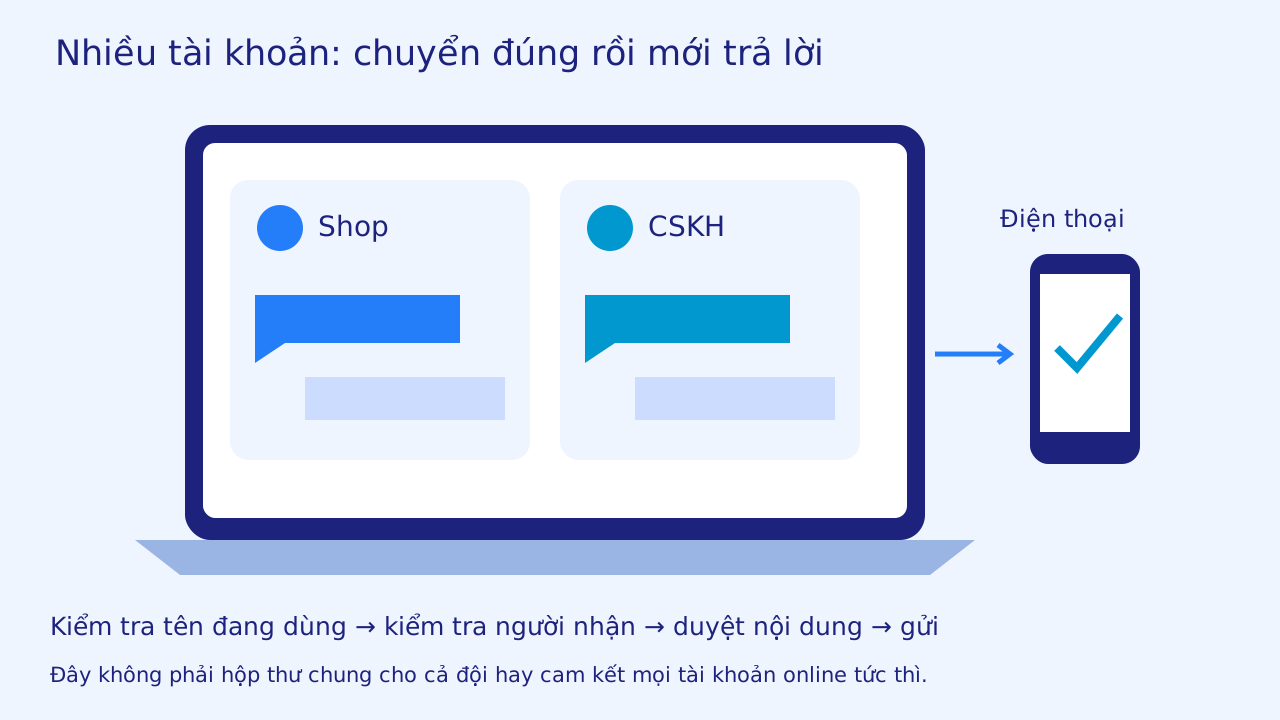
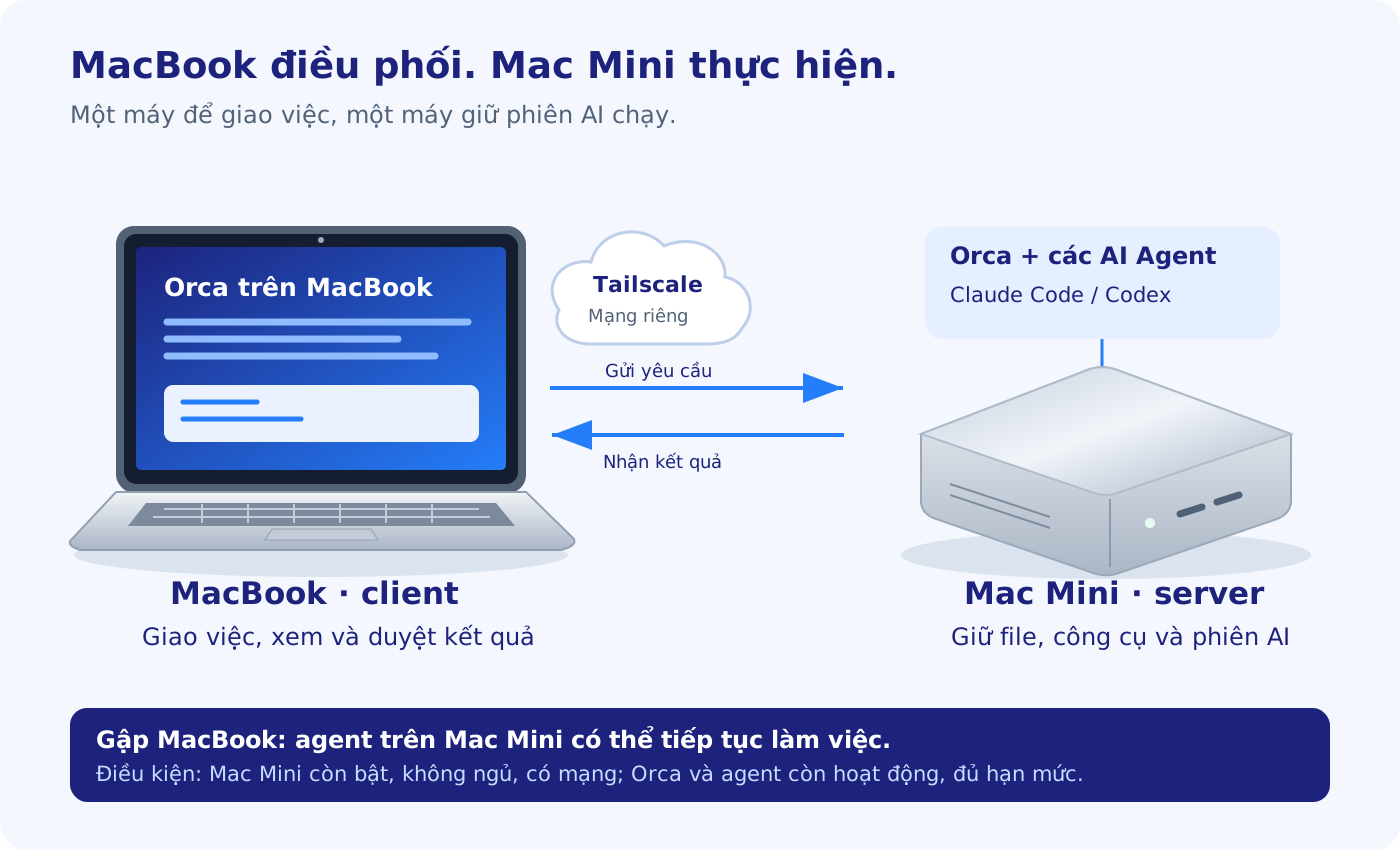
Mô hình tổ chức hai tài khoản trên một Mac, không phải ảnh giao diện Zalolite. Điện thoại dùng để xác nhận đăng nhập từng tài khoản; thao tác trả lời diễn ra trên Mac sau khi chọn đúng tài khoản.
- Đầu ca: mở tài khoản Shop, kiểm tra các câu hỏi chưa trả lời, ghi riêng việc cần hẹn khách. Không lấy bộ đếm chưa đọc làm danh sách công việc duy nhất.
- Khi tư vấn: kiểm tra tài khoản gửi và người nhận, rồi mới gửi báo giá hoặc ảnh sản phẩm. Với đơn hàng, kiểm lại mã đơn trong hệ thống bán hàng trước khi xác nhận.
- Đến lượt hỗ trợ: chuyển sang CSKH, rà từng yêu cầu đổi trả hoặc bảo hành. Ghi việc còn chờ, thời điểm hẹn lại và người chịu trách nhiệm trong công cụ quản lý phù hợp.
- Cuối ca: mở lại cả hai tài khoản để rà việc còn sót. Khóa màn hình khi rời máy; không để khách hàng nhìn thấy nội dung riêng trên màn hình dùng chung.
Nếu cần soạn mẫu trả lời, bạn có thể dán prompt sau vào công cụ AI đang dùng. Chỉ đưa thông tin sản phẩm công khai, không dán hội thoại hay dữ liệu định danh của khách:
Tôi tự quản hai tài khoản: Shop để tư vấn mua và CSKH để hỗ trợ sau bán.
Hãy hỏi tôi thông tin sản phẩm công khai, chính sách đổi trả đã được duyệt
và khung giờ có người trực. Sau đó soạn ba mẫu tin nhắn ngắn:
1. Xin thêm nhu cầu trước khi tư vấn.
2. Xác nhận đã nhận yêu cầu hỗ trợ, chưa hứa kết quả.
3. Hẹn thời điểm phản hồi khi cần kiểm tra thêm.
Không tự bịa giá, ưu đãi, tồn kho hoặc điều kiện bảo hành.
Không yêu cầu tên, số điện thoại, địa chỉ hay nội dung chat của khách.
Chỉ tạo bản nháp để tôi kiểm tra và gửi thủ công; không đăng nhập,
không kết nối tài khoản Zalo và không tự động gửi tin.
Checklist thử trước khi nhận khách thật
- Gửi và nhận tin thử trên từng tài khoản với người đã đồng ý tham gia; kiểm tra đúng danh tính gửi.
- Chuyển qua lại rồi mở lại ứng dụng để kiểm tra phiên, thay vì suy rằng thấy tên tài khoản nghĩa là vẫn đăng nhập được.
- Kiểm tra thông báo khi đang mở cửa sổ, đóng cửa sổ và thoát hẳn ứng dụng. Kiểm quyền thông báo của macOS và tùy chọn trong ứng dụng; đừng giả định ba trạng thái hoạt động như nhau.
- Gửi một tin thử vào tài khoản không hoạt động, quan sát bộ đếm rồi chuyển sang đọc. Ghi lại độ trễ thực tế trên máy bạn, không coi kết quả một lần là cam kết lâu dài.
- Giữ phương án chính thức đang dùng cho công việc quan trọng. Nếu tin, lịch sử hoặc cuộc gọi không đáp ứng nhu cầu, dừng thử và quay lại phương án đó.
Những giới hạn cần biết trước khi dùng cho công việc
Lưu nhiều tài khoản không phải nhận đủ thông báo đồng thời
Theo cơ chế kiểm tra tài khoản không hoạt động, chỉ tài khoản đang chọn giữ kết nối liên tục. Các tài khoản còn lại có cơ chế kiểm tra số tin chưa đọc theo chu kỳ, không phải mọi hộp thư đều đang trực tuyến đầy đủ. Mã nguồn đặt lần kiểm tra đầu sau 30 giây và chu kỳ sau đó là 180 giây; đây không phải thời hạn bảo đảm tin đến.
Vì vậy, không nên hứa với khách rằng mọi tài khoản đều có thông báo tức thời. Với yêu cầu gấp, hãy chủ động mở tài khoản cần trực và kiểm thử cách nhận tin trên chính máy của bạn.
Bảo vệ phiên đăng nhập, không chỉ mật khẩu Mac
Tài liệu SESSION_SECURITY của dự án cảnh báo tệp phiên chứa thông tin có thể truy cập phiên đang hoạt động. Không gửi tệp phiên, cookie, khóa, bản sao dữ liệu chat hay QR đăng nhập qua chat hỗ trợ hoặc đưa lên công cụ AI.
Dữ liệu lưu cục bộ và phân quyền tệp không tự chứng minh đã được mã hóa. Khóa màn hình, bảo vệ tài khoản macOS và cân nhắc kỹ trước khi dùng dữ liệu khách hàng nhạy cảm. Nếu nghi lộ phiên, vô hiệu hóa phiên liên quan từ Zalo trên điện thoại. Đăng xuất có thể vẫn giữ lịch sử trên Mac; đừng coi đăng xuất là đã xóa sạch dữ liệu trước khi giao máy cho người khác.
Không suy hiệu năng từ bộ cài nhỏ hoặc giao diện native
Dự án dùng SwiftUI và Rust, không đóng gói Electron/Chromium theo README. Điều đó không chứng minh nhanh hơn, ít RAM hơn hoặc ổn định hơn trong ca chăm sóc khách hàng. Kstudy chưa benchmark. Dung lượng tải về cũng khác dung lượng sau cài và dữ liệu chat tích lũy. Không xóa bản sao lịch sử gốc chỉ vì đã thấy chức năng nhập hoặc đồng bộ.
Trả lời tự động là bước nâng cao, không phải mặc định
v0.0.21 bổ sung trả lời theo từ khóa khi ứng dụng đang mở trên Mac. Đây là cơ chế khác với trả lời do máy chủ Zalo gửi, mà tác giả nêu có điều kiện Zalo Business. Ghi chú phát hành có các luồng chưa được thử lại bằng tài khoản thật, nên không coi tính năng đã liệt kê là một quy trình CSKH đã kiểm chứng.
Hãy bắt đầu bằng trả lời thủ công và mẫu câu đã duyệt. Không bật trả lời hàng loạt cho khách thật chỉ để thử tính năng, không để tin tự động tự xác nhận giá, tồn kho hay quyền lợi đổi trả chưa kiểm tra.
Khi nào nên chọn phương án khác?
Nếu chỉ cần một tài khoản với công việc quan trọng, ưu tiên đánh giá ứng dụng chính thức và hỗ trợ chính thức trước. Nếu nhiều nhân viên cần cùng xử lý khách, bài toán là phân quyền, bàn giao và theo dõi lịch sử, không chỉ thêm tài khoản trên một Mac. Bạn có thể đọc bài CRM tích hợp AI và quản lý bán hàng cho sale để xác định tiêu chí lựa chọn, không mặc định CRM nào cũng kết nối được mọi loại tài khoản Zalo.
Công cụ chỉ là một phần của quy trình. Bài học Digital Marketing thời đại AI Agent giúp mở rộng góc nhìn về kỹ năng cần học thay vì chỉ gom thêm ứng dụng.
Với nhu cầu học có hệ thống tại Kstudy, bạn có thể xem Enter Digital nếu đang xây nền tảng và định hướng kênh bán; Digital Marketing Fullstack nếu muốn tìm hiểu lộ trình marketing tổng thể; hoặc AI Media nếu cần tạo ảnh, video sản phẩm phục vụ nội dung và tư vấn. Đây là gợi ý theo nhu cầu công việc, không có nghĩa các khóa học dạy cài Zalolite.
Câu hỏi thường gặp
Zalolite có phải Zalo chính thức không? Không. Đây là dự án độc lập, không liên kết với Zalo/VNG. Cần cân nhắc điều khoản dịch vụ và rủi ro phần mềm bên thứ ba trước khi dùng tài khoản công việc.
Mac Intel có cài được Zalolite không? Bản v0.0.21 cung cấp bộ cài universal cho Intel và Apple Silicon. Chọn đúng nhánh macOS; riêng bản macOS 13 được tác giả ghi chưa thử trên máy macOS 13 thật.
Nhiều tài khoản có cùng nhận thông báo tức thời không? Không nên hiểu như vậy. Tài khoản đang hoạt động có kết nối liên tục; tài khoản khác được kiểm tra số tin chưa đọc theo chu kỳ. Bộ đếm không thay thế việc mở tài khoản và rà yêu cầu của khách.
Có cần ChatGPT để cài Zalolite không? Không. Luồng cài trong bài dùng bộ cài DMG và Zalo trên điện thoại để xác nhận. Prompt AI chỉ là tùy chọn soạn mẫu trả lời, không tham gia đăng nhập hoặc gửi tin.
Có nên chuyển ngay tài khoản bán hàng chính sang Zalolite không? Nên thử trước với tài khoản và dữ liệu không nhạy cảm, kiểm tra gửi nhận, chuyển tài khoản, thông báo và lịch sử trên máy của bạn. Chưa có cơ sở trong bài để bảo đảm ổn định, an toàn tuyệt đối hoặc không bị hạn chế tài khoản.
Nguồn tham khảo
- README Zalolite tại mã nguồn v0.0.21: kiến trúc, cách cài và cảnh báo của dự án.
- Bản phát hành v0.0.21: bộ cài, tính năng mới và phạm vi kiểm thử do tác giả công bố ngày 20/11/2026.
- MultiAccount.swift của v0.0.21: thêm, chọn và quản lý tài khoản.
- Account watch của v0.0.21: kiểm tra số chưa đọc ở tài khoản không hoạt động.
- SESSION_SECURITY của v0.0.21: bảo vệ phiên đăng nhập và dữ liệu cục bộ.
- Apple: mở ứng dụng trên Mac an toàn: hiểu cảnh báo và quyền mở ứng dụng.