SeeCut dùng AI xem video, dựng bản cắt và tự so sánh các phiên bản. Xem video trước/sau từ GitHub, cách thử với clip ngắn và những giới hạn cần biết.
SeeCut là bộ hướng dẫn và công cụ để coding agent biên tập video người nói. AI xem tư liệu, lên từng cảnh, dựng bản cắt rồi xem lại để chọn phiên bản tốt hơn. Bạn vẫn kiểm tra và quyết định bản cuối. Đây không phải ứng dụng tải video lên rồi bấm một nút.
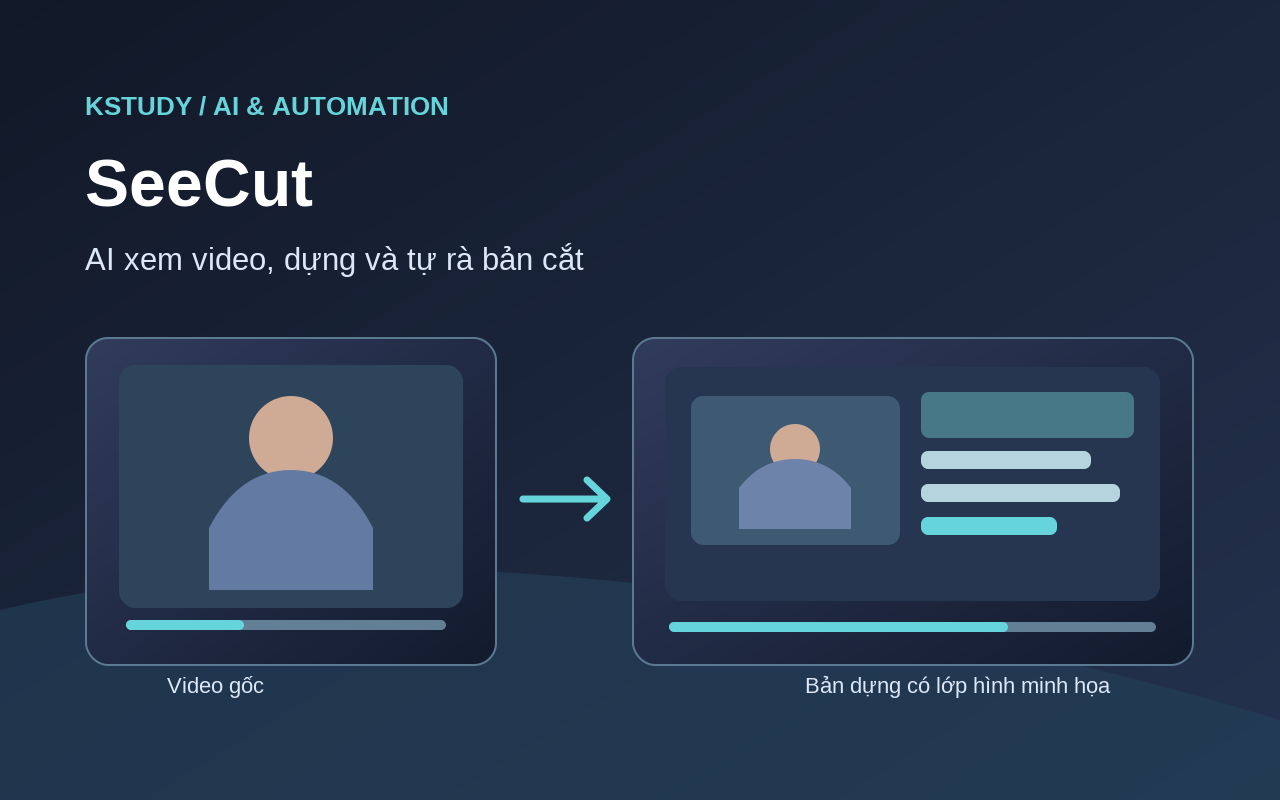
*Ảnh: Quy trình biến video người nói thành bản dựng có hình minh họa và nhịp cắt.*
Cài ở đâu và bắt đầu thế nào?
Đây là skill dựng video cho AI chạy trên máy, hiện tác giả mới thử trên macOS và Claude Code. Codex hoặc AI khác chỉ được nêu ở mức có thể tương thích, chưa phải cam kết đã thử đầy đủ. Không có bộ cài .exe để tải rồi dùng như CapCut.
Cần Node.js 22+, FFmpeg, Python 3, faster-whisper, playwright-core, HyperFrames và Antigravity CLI cho phần xem video/đánh giá. Tải repo về, kiểm tra môi trường bằng preflight, rồi sao chép skill/seecut vào thư mục skill của Claude Code theo README. Thiếu phần tự đánh giá thì không gọi là đã cài đủ luồng SeeCut.
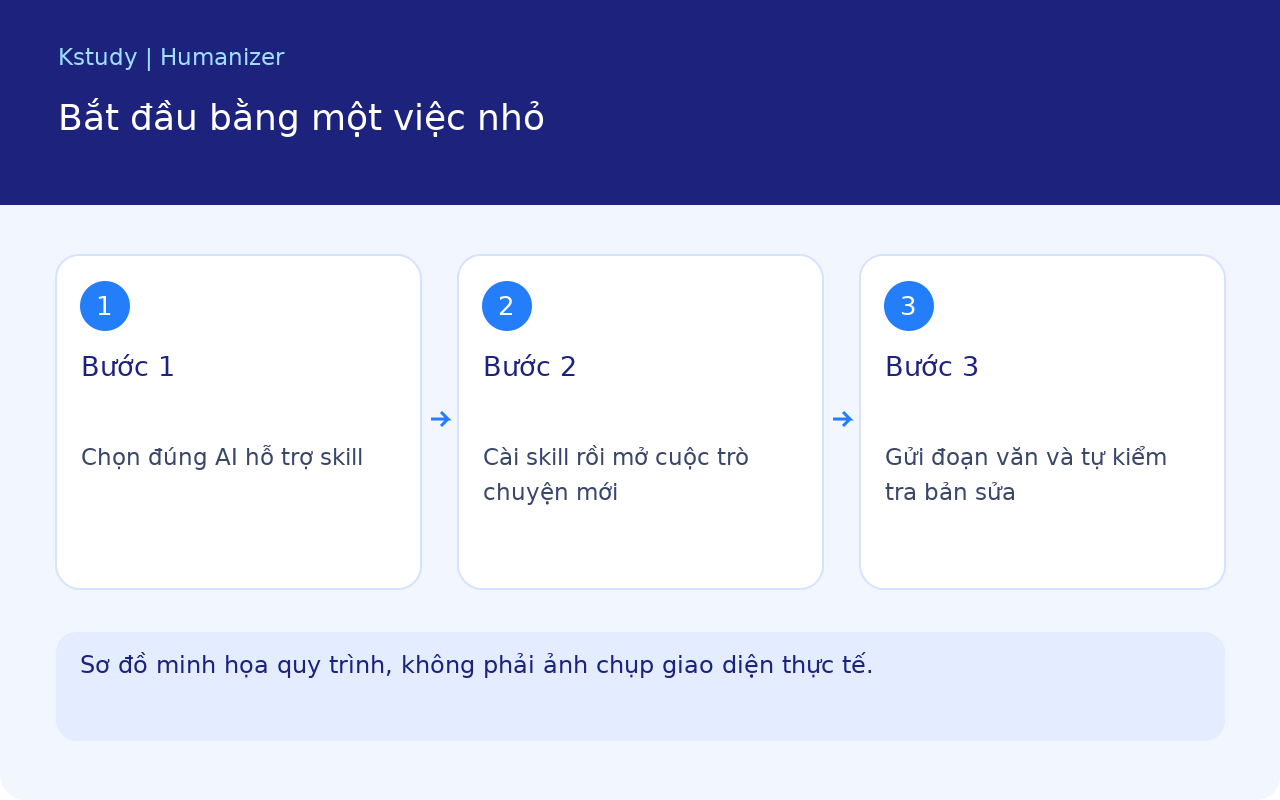
Bắt đầu: Chuẩn bị Mac và các công cụ cần thiết → Chạy kiểm tra, cài skill cho AI → Thử clip ngắn rồi duyệt bản dựng.
Lệnh tham khảo, chỉ chạy sau khi đã đọc và duyệt việc cài:
git clone https://github.com/YeJe-cpu/SeeCut.git
cd SeeCut
zsh skill/seecut/scripts/preflight.sh
Lệnh preflight chỉ kiểm tra những gì còn thiếu, không tự biến repo thành video hoàn chỉnh. Repo dùng giấy phép phi thương mại; muốn dùng cho dịch vụ/khách hàng cần kiểm tra và xin quyền phù hợp trước. Bản MP4 và khả năng xuất dự án JianYing là hai đầu ra khác nhau.
Nếu nhờ AI chuẩn bị cài, hãy dán prompt này vào đúng công cụ có quyền làm việc trên máy:
Tôi là người mới. Hãy giúp tôi chuẩn bị SeeCut từ https://github.com/YeJe-cpu/SeeCut. Trước tiên kiểm tra bạn có thật sự đọc/ghi file và chạy lệnh trên máy của tôi không; nếu không, chỉ hướng dẫn tôi tự làm. Đọc README và hướng dẫn cài công khai, xác định hệ điều hành, AI đang dùng, phần mềm còn thiếu và chi phí. Cho tôi xem thư mục, lệnh và file sẽ tạo/sửa, rồi dừng để tôi duyệt trước khi tải/cài hoặc thay cấu hình. Nếu cần tải repo, xin duyệt trước, tải vào thư mục mới rồi mới đọc các file bên trong. Không ghi đè dự án/skill cũ, không tự dùng quyền quản trị, không yêu cầu tôi gửi mật khẩu/API key vào chat. Sau khi được duyệt và cài xong, kiểm tra AI đã nhận đúng skill hoặc dịch vụ đã chạy, chỉ rõ phần chưa tương thích, rồi hướng dẫn một việc thử nhỏ. Không mua dịch vụ hay đăng nội dung.Sau khi kiểm tra sẵn sàng, bắt đầu bằng yêu cầu nhỏ:
Dùng seecut với thư mục [đường dẫn chứa clip nói trước camera 20 giây]. Kiểm tra đầy đủ môi trường và hạn mức trước. Đề xuất cách cắt và tư liệu có quyền dùng, chờ tôi duyệt rồi mới dựng bản thử. Không tự mua credit, tải video riêng tư hay đăng lên mạng.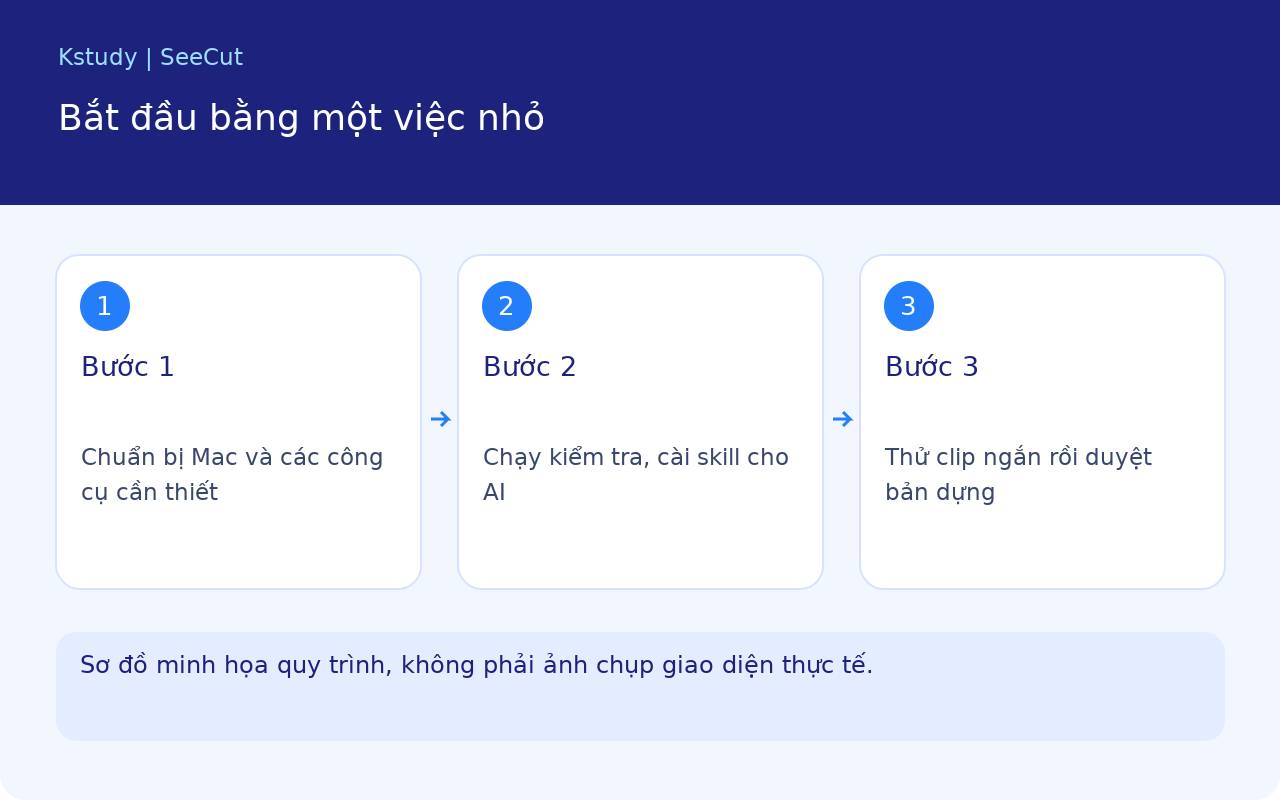
SeeCut: Bắt đầu bằng một việc nhỏ. Chuẩn bị Mac và các công cụ cần thiết. Chạy kiểm tra, cài skill cho AI. Thử clip ngắn rồi duyệt bản dựng
Đối chiếu cách cài tại SeeCut trên GitHub. Hướng dẫn nhanh được đối chiếu ngày 09/11/2026; cách cài có thể thay đổi theo bản phát hành.
Xem video gốc và bản dựng bằng SeeCut
Tác giả đăng hai video trong bản demo-v1 trên GitHub. Video gốc là nhân vật ảo từ HeyGen AV5 và giọng Doubao TTS; theo tác giả, bản sau được agent dựng, rồi chỉ chỉnh âm lượng trong JianYing. Demo nói tiếng Trung. Đây là ví dụ của tác giả, không phải kết quả Kstudy tự thử nghiệm.
*Video: YeJe-cpu / SeeCut, đăng trong release demo-v1. Tệp MOV có thể cần trình phát hỗ trợ.*
SeeCut khác gì công cụ tự cắt clip?
Theo README của dự án, SeeCut hướng tới video dọc có người nói trước máy quay, không phải cắt mọi video dài thành Shorts. Agent phân tích video, tìm ảnh chụp màn hình hoặc trang web thật để minh họa điều người nói nhắc đến, lên kế hoạch từng cảnh rồi dựng bằng HyperFrames. AI xem lại video đã dựng và so với phiên bản trước. Dự án đổi thứ tự hai video khi đánh giá và chỉ nhận phiên bản mới nếu thắng ở cả hai lượt. Vòng dựng tối đa ba phiên bản; mỗi bản vẫn phải qua kiểm tra kỹ thuật.
Đầu ra gồm video đã render và báo cáo thay đổi. Gói dự án nhiều lớp để chỉnh trong JianYing là tùy chọn, không phải điều kiện để có video hoàn chỉnh. HeyGen và Doubao TTS chỉ dùng khi muốn tạo người dẫn ảo; bạn có thể tự quay bằng điện thoại.
Cách thử SeeCut với video của bạn
- Chuẩn bị clip dọc khoảng 20 đến 30 giây, quay nửa người và nói rõ ý. Nếu có, thêm vài ảnh chụp màn hình thật của sản phẩm hoặc nội dung được nói đến. Chỉ dùng tư liệu bạn có quyền sử dụng.
- Trên máy macOS, lấy mã nguồn từ GitHub SeeCut và đọc mục Before you start. Cài coding agent (dự án đã thử với Claude Code), Antigravity CLI, HyperFrames, ffmpeg, Node.js và Python theo tài liệu. Chạy
zsh skill/seecut/scripts/preflight.shtrong thư mục repo cho đến khi các kiểm tra bắt buộc đạt. - Sao chép thư mục
skill/seecutvào~/.claude/skills/hoặc thư mục skill tương ứng của agent. Mở hội thoại mới và chạy/seecut 素材:<đường dẫn thư mục chứa video>.素材nghĩa là tư liệu đầu vào. Cho agent dựng bản thử ngắn trước; xem lại phụ đề, hình minh họa, nhịp cắt và độ đúng thông tin trước khi làm video dài. - Kiểm tra video xuất và các tệp bàn giao. Nếu cần sửa thủ công từng lớp, tìm hiểu bước đưa gói dự án vào JianYing. Đây là tùy chọn và phụ thuộc công cụ bên thứ ba.
Nếu preflight chưa đạt, đừng bỏ qua cảnh báo. README mới xác nhận dự án đã thử trên macOS; các hệ khác chưa được xác nhận tương tự. Antigravity CLI là thành phần thiết yếu cho bước AI xem video và tự rà bản dựng. Một mẫu ngắn cũng có thể mất khá lâu vì hệ thống dựng, đánh giá nhiều bản.
Có phù hợp với người chưa biết kỹ thuật?
Nếu chỉ cần cắt bỏ đoạn thừa của một video, trình biên tập thông thường nhanh và đơn giản hơn. SeeCut hợp với người dùng coding agent, chấp nhận cài môi trường và muốn thử quy trình AI đề xuất cảnh, tìm bằng chứng hình ảnh và tự rà chất lượng. Video demo là một trường hợp, không phải cam kết mọi tư liệu đều cho kết quả tương tự.
Với người làm nội dung, cách đáng thử là tách quy trình: tư liệu gốc rõ ràng, hình minh họa có thật, bản dựng thử, tiêu chí rà và người chịu trách nhiệm duyệt cuối. Nếu muốn tìm hiểu cách tổ chức sản xuất nội dung bằng AI, bạn có thể xem chương trình AI Media của Kstudy. Bài này không nói Kstudy dạy hay bảo chứng riêng SeeCut.
Câu hỏi thường gặp
SeeCut có miễn phí không? Mã nguồn công bố theo giấy phép PolyForm Noncommercial 1.0.0; điều đó không có nghĩa các dịch vụ liên quan miễn phí hoặc được phép dùng thương mại. Cần kiểm tra điều khoản của từng dịch vụ và xin phép tác giả khi sử dụng SeeCut cho công việc thương mại.
Có thể chạy trên Windows không? README cho biết dự án mới được thử trên macOS. Nếu dùng Windows hoặc Linux, hãy tự kiểm tra khả năng tương thích, chưa nên xem là được tác giả hỗ trợ.
Có bắt buộc dùng người dẫn ảo không? Không. Bạn có thể tự quay bằng điện thoại; HeyGen và Doubao TTS thuộc bước tạo avatar tùy chọn.
Nguồn tham khảo
- SeeCut: README tiếng Anh, tính năng và hướng dẫn.
- Demo-v1 trên GitHub, hai video tác giả đăng.
- Giấy phép PolyForm Noncommercial 1.0.0, điều khoản phần mềm.
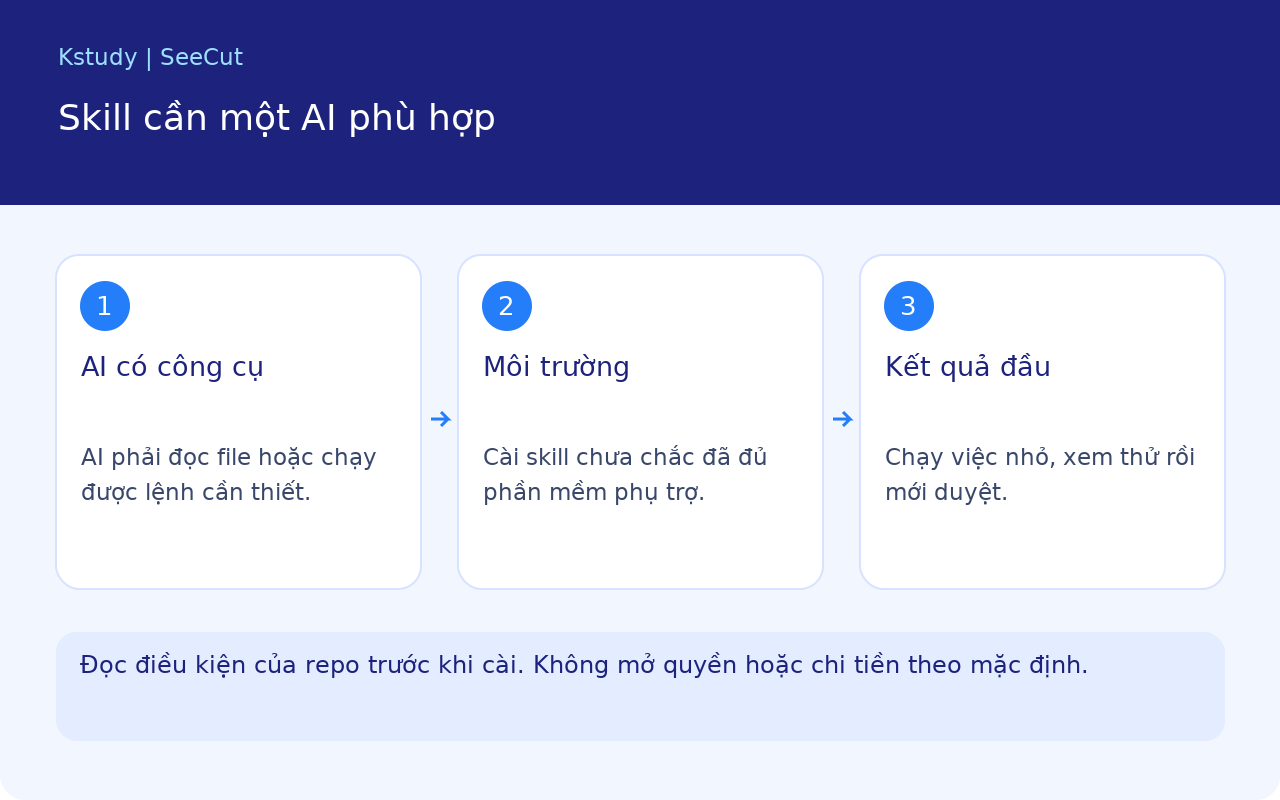
SeeCut: Skill cần một AI phù hợp. AI phải đọc file hoặc chạy được lệnh cần thiết.. Cài skill chưa chắc đã đủ phần mềm phụ trợ.. Chạy việc nhỏ, xem thử rồi mới duyệt.