AutoClip giúp tìm đoạn nổi bật trong video dài và dựng bản nháp clip ngắn. Tìm hiểu cách dùng, giới hạn offline và những bước cần người biên tập kiểm tra.
AutoClip là công cụ mã nguồn mở giúp tìm những đoạn đáng chú ý trong video dài, gợi ý clip ngắn, làm phụ đề và hỗ trợ dựng bản xuất. Điểm đáng quan tâm không phải “AI tự làm hết”, mà là cách người làm nội dung rút bớt việc dò video thủ công nhưng vẫn giữ quyền quyết định câu chuyện cuối cùng.
Một video phỏng vấn 60 phút có thể chứa vài câu trả lời hay cho TikTok, Reels hoặc Shorts. Khó nhất thường không phải bấm nút cắt; đó là tìm đúng đoạn có ngữ cảnh, chọn chỗ bắt đầu–kết thúc, làm phụ đề và chuyển khung hình mà không đánh mất ý của người nói. Video giới thiệu dự án AutoClip của zhouxiaoka cho thấy một hướng xử lý nhu cầu này. Phần thông tin sản phẩm dưới đây được đối chiếu với tài liệu và bản phát hành chính thức của dự án, không chỉ dựa vào video giới thiệu.[1][2]
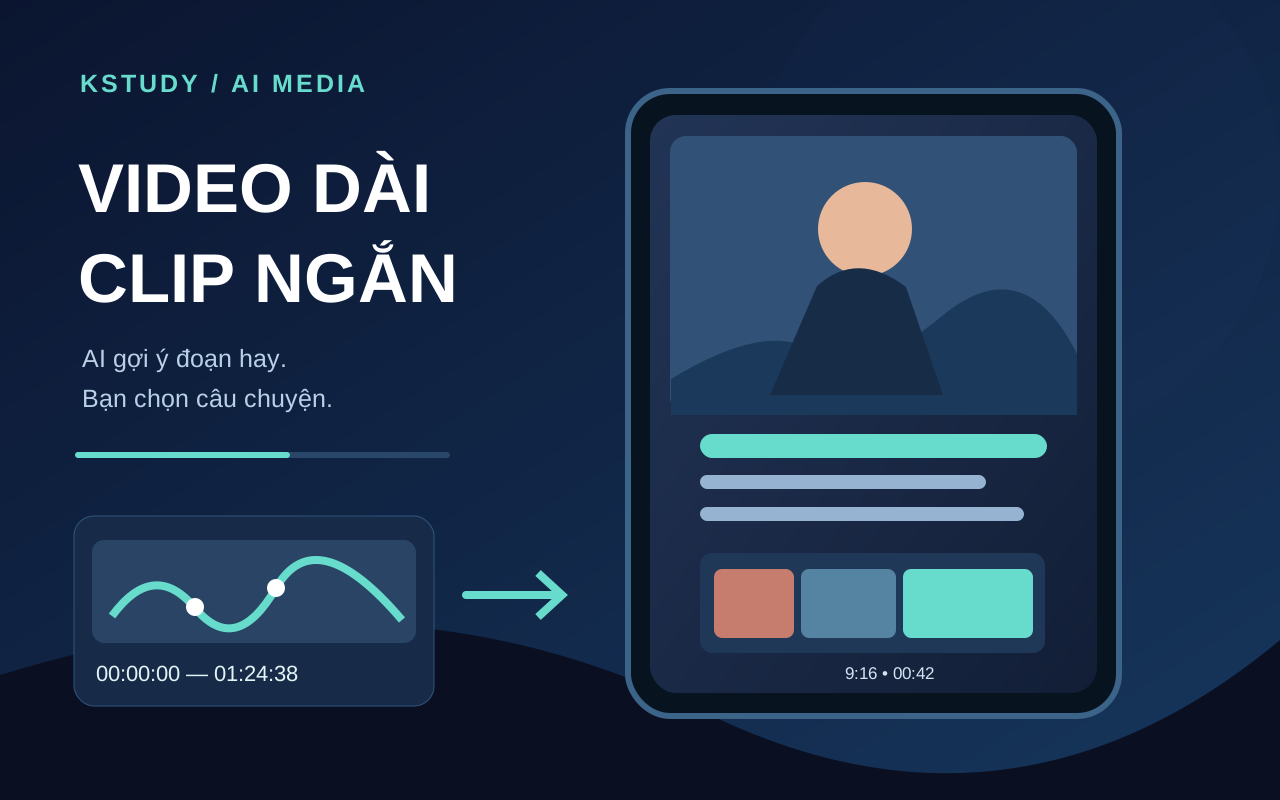
AutoClip thực sự làm được những gì?
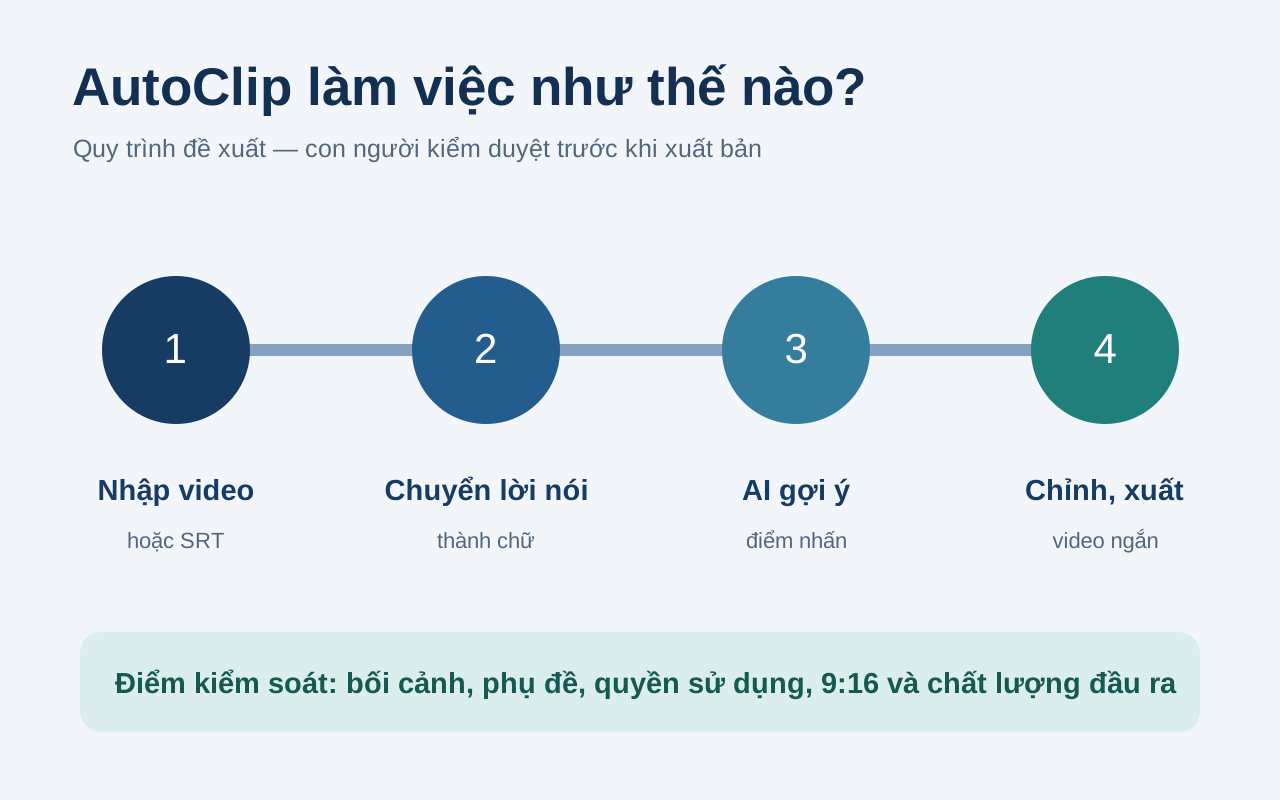
Theo README của dự án, quy trình cơ bản là: nhập video từ máy hoặc nguồn hỗ trợ, dùng phụ đề có sẵn (SRT) hoặc chuyển lời nói thành chữ, cho AI phân tích và chấm điểm các đoạn nổi bật, chỉnh các clip đề xuất rồi xuất video. Dự án hỗ trợ preset cho các định dạng video ngắn, phụ đề gắn vào hình và biên tập trước khi xuất.[2]
Nói cách khác, AutoClip là trợ lý cho khâu tìm đoạn và dựng bản đầu, không phải người đạo diễn tự hiểu khán giả hay cam kết clip sẽ có lượt xem cao. Với bản phát hành v1.4.0, dự án còn có đường phân tích khung hình bằng mô hình đa phương thức cho video ít lời thoại như một số video game; tính năng này cần người dùng cấu hình và chủ động bật, không nên suy rộng rằng mọi video đều được “AI hiểu hình ảnh” mặc định.[3]
Có thật là miễn phí, chạy offline và không gửi dữ liệu ra ngoài?
Cần phân biệt phần mềm và dịch vụ AI được cấu hình trong phần mềm. Mã nguồn AutoClip công bố theo giấy phép MIT. Nếu dùng mô hình chạy trên máy qua Ollama hoặc LM Studio, bạn không cần khóa API cho nhà cung cấp cloud; đổi lại, máy phải đủ tài nguyên và cần tải mô hình, thành phần nhận dạng lời nói. Nếu chọn mô hình cloud, nhà cung cấp có thể tính phí sử dụng.[2][4]
Việc cắt và render video diễn ra trên máy, nhưng không nên gọi mọi cấu hình là “offline hoàn toàn”. Theo tài liệu dự án, đường phân tích bằng mô hình cloud có thể gửi phụ đề hoặc lời thoại tới nhà cung cấp; khi bật phân tích hình ảnh cloud, khung hình được lấy mẫu và phần chữ cần thiết cũng được gửi. Việc tải model, cài đặt hoặc lấy video từ nền tảng khác có thể cần Internet. Chính sách riêng tư của repo còn nêu dữ liệu sử dụng ẩn danh có thể được gửi tới PostHog và tính năng này có thể tắt trong cài đặt; đây là tài liệu dạng draft và nên kiểm tra lại trước khi đưa dữ liệu nhạy cảm vào hệ thống.[2][5]
Nếu video chứa dữ liệu khách hàng, lớp học hay thông tin cá nhân, hãy kiểm tra kỹ nhà cung cấp AI và cài đặt privacy trước khi xử lý; tốt nhất thử với video không nhạy cảm.
Ai nên thử AutoClip?
- Người làm marketing và truyền thông: biến webinar, talkshow hoặc phỏng vấn dài thành các bản nháp clip theo từng ý.
- Giảng viên và đội đào tạo: tìm một lời giải thích rõ trong buổi học dài để tạo nội dung học nhanh; cần xem lại bối cảnh và quyền sử dụng tư liệu.
- Nhóm sản xuất nội dung nhỏ: thử nhiều góc kể chuyện từ một video gốc mà không phải dò thủ công toàn bộ timeline.
Tuy nhiên, nếu video chủ yếu có nhạc, hành động không lời hoặc nhiều tiếng ồn, chất lượng gợi ý theo phụ đề có thể không như kỳ vọng. Đó là lý do bản mới thêm hướng phân tích hình ảnh có điều kiện; kết quả vẫn cần con người xem và sửa.[3]
Bắt đầu thế nào để biết có hợp việc của mình?
- Vào trang GitHub AutoClip của zhouxiaoka, đọc README và xem bản phát hành phù hợp với máy. Theo hướng dẫn hiện tại, bản desktop hướng đến macOS Apple Silicon và Windows x64; Intel Mac hoặc Linux dùng Docker/CLI. Windows build của v1.4.0 chưa được nhóm phát triển xác nhận đầy đủ trên máy thật, nên thử bằng dữ liệu không quan trọng trước.[2][3]
- Chọn một video dài khoảng 3–5 phút để thử. Nếu có SRT, nhập cùng video; nếu không, cấu hình thành phần nhận dạng lời nói theo hướng dẫn. Chọn mô hình AI local hoặc cloud và kiểm tra quyền riêng tư tương ứng.[2]
- Chọn một đoạn AI đề xuất; so với bản gốc và trả lời: đoạn này có mở đầu đủ rõ không, người xem có hiểu đúng không, phụ đề có sai tên riêng không?
- Xuất một bản clip rồi xem trên điện thoại trước khi đăng. Đừng tự động đăng hàng loạt khi chưa có tiêu chí đánh giá.
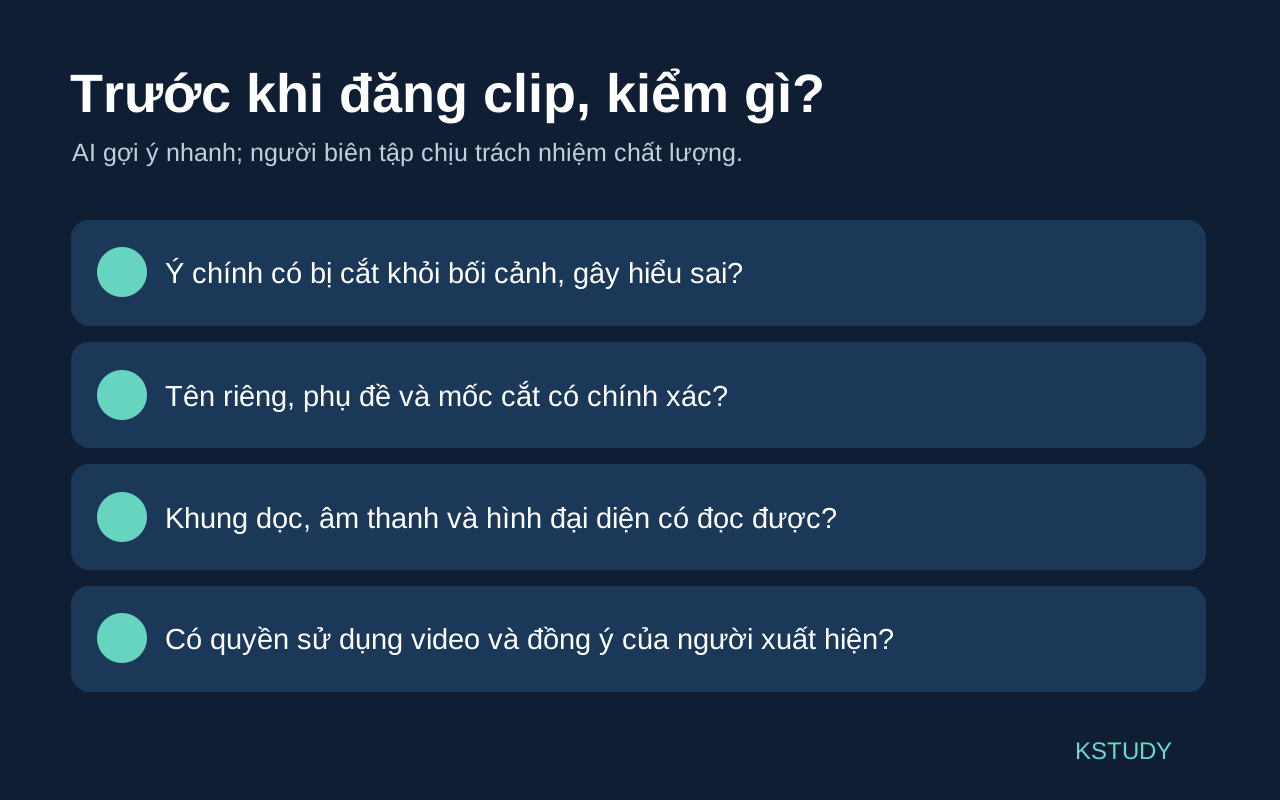
Bốn lỗi dễ gặp khi dùng AI cắt video
Cắt một câu gây hiểu sai. Một câu nói thú vị trong video dài có thể là ví dụ phản biện hoặc phần dẫn cho kết luận ngược lại. Luôn xem đoạn trước và sau mốc cắt.
Tin phụ đề tuyệt đối. Tên người, thuật ngữ chuyên môn và số liệu dễ bị nhận dạng sai. Người biên tập cần sửa trước khi gắn phụ đề vào video.
Ép mọi cảnh sang 9:16. Video dọc là lựa chọn phổ biến cho clip ngắn, nhưng không phải khung nào cũng cắt đẹp. Kiểm tra mặt người, bảng biểu và chữ trên hình trước khi xuất.
Lẫn lộn quyền sở hữu nội dung. Có công cụ cắt được không đồng nghĩa có quyền tải lại, biên tập hoặc đăng video của người khác. Hãy dùng tư liệu của mình hoặc tư liệu được cho phép, đồng thời xin phép người xuất hiện khi cần.
Kstudy nhìn cơ hội này ra sao?
Giá trị nghề nghiệp không nằm ở việc biết tên một công cụ, mà ở khả năng thiết kế quy trình nội dung: có video gốc đúng chủ đề, AI giúp tìm bản nháp, người thật kiểm tra thông điệp và dữ liệu, rồi đo phản hồi để cải thiện lần sau. Nếu đang học làm nội dung bằng AI, anh/chị có thể tham khảo AI Media tại Kstudy để đối chiếu lộ trình học; bài này không phải thông báo Kstudy đang dạy riêng AutoClip hay bảo chứng cho phần mềm.
Kết luận: AutoClip đáng thử như một công cụ tiết kiệm thời gian ở khâu tìm và dựng clip đầu tiên. Hãy thử trên một video của chính mình, giữ bước duyệt nội dung ở con người, và chỉ mở rộng quy trình khi clip cuối thực sự đúng ý, đúng quyền sử dụng và đạt chất lượng.
Câu hỏi thường gặp
AutoClip có tự động đăng video lên TikTok, YouTube không? Dự án có tính năng publishing tùy bản và có thể cần tài khoản dịch vụ bên thứ ba; nếu chỉ muốn xuất file và tự đăng, không cần bật kết nối nền tảng.[2]
AutoClip có thay biên tập viên video không? Không. Nó hỗ trợ tìm đoạn, tạo phụ đề và bản dựng đầu; biên tập viên vẫn quyết định câu chuyện, quyền sử dụng, nhịp dựng và chất lượng cuối.[2][3]
Có dùng được nếu không biết lập trình? Bản desktop dành cho macOS Apple Silicon và Windows x64; các nền tảng khác có thể phải dùng Docker hoặc CLI. Cần đọc hướng dẫn và kiểm tra cấu hình máy trước khi tải.[2][3]
Nguồn tham khảo
- Video giới thiệu AutoClip trên Facebook. Video gợi ý chủ đề; thông tin về tính năng được đối chiếu với tài liệu của dự án.
- zhouxiaoka/autoclip — README chính thức.
- AutoClip Desktop v1.4.0 — release notes ngày 27/09/2026.
- AutoClip — giấy phép MIT.
- AutoClip — Privacy Policy trong repo, cập nhật 30/09/2026. Tài liệu ghi rõ là bản draft cần rà soát pháp lý.