MacViewer giúp người dùng Mac kết nối máy Windows chạy UltraViewer bằng ID và mật khẩu. Xem cách cài, kết nối và chia sẻ máy Mac an toàn.
Đang dùng Mac nhưng người cần hỗ trợ chỉ gửi ID UltraViewer từ máy Windows? MacViewer cho phép bạn kết nối từ macOS bằng ID và mật khẩu đó, không cần mượn máy Windows hay chạy phần mềm Windows qua Wine. Đây là dự án độc lập, không phải ứng dụng chính thức của UltraViewer.
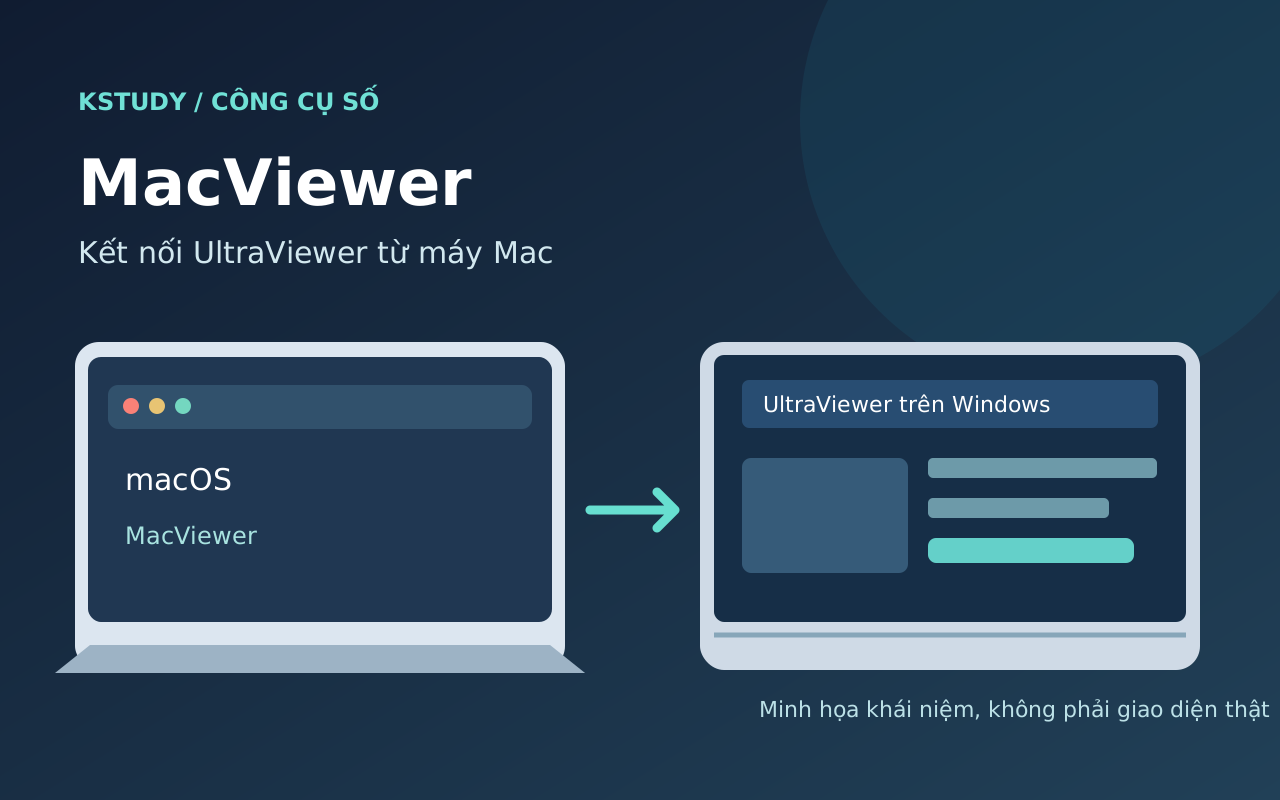
*Ảnh 1: MacViewer đóng vai trò kết nối từ máy Mac tới máy Windows đang chạy UltraViewer; hình minh họa, không phải ảnh giao diện sản phẩm.*
MacViewer làm được gì?
Theo tài liệu của tác giả trên GitHub, ứng dụng chạy trực tiếp trên macOS, hỗ trợ máy dùng chip Apple và Intel. Bạn có thể nhập ID, mật khẩu của UltraViewer trên Windows để xem màn hình; nếu cần thao tác chuột, bàn phím thì bật Điều khiển trên thanh công cụ. Chiều ngược lại, bạn cũng có thể chia sẻ máy Mac của mình để người khác hỗ trợ, nhưng phải đồng ý với yêu cầu kết nối và cấp quyền macOS phù hợp.
Ngoài kết nối cơ bản, dự án mô tả các tính năng như chat, truyền file, clipboard, nhiều màn hình và lưu mật khẩu tùy chọn trong Keychain. Bài hướng dẫn này tập trung vào hai việc thường gặp nhất: vào máy Windows từ Mac và cho người khác vào Mac. Chúng tôi chưa kiểm thử độc lập chất lượng kết nối hay từng tính năng trên mọi phiên bản UltraViewer.
Cài MacViewer trên Mac
- Mở trang bản phát hành MacViewer trên GitHub. Chọn file DMG ở bản phát hành mới nhất, thay vì tải từ trang chia sẻ lại không rõ nguồn. Trang phát hành được đối chiếu khi biên tập là v0.3.16; hãy xem số phiên bản hiện trên GitHub trước khi cài.
- Mở DMG, kéo MacViewer vào thư mục Applications, rồi mở ứng dụng. Tài liệu phát hành yêu cầu macOS 12 trở lên và hỗ trợ cả Apple silicon lẫn Intel.
- Nếu macOS cảnh báo ở lần mở đầu, kiểm tra lại nguồn tải rồi dùng thao tác nhấp chuột phải > Open theo hướng dẫn dự án. Không nên tắt cơ chế bảo vệ của máy chỉ để chạy một file chưa rõ nguồn.
Ai quen Homebrew có thể dùng lệnh do dự án công bố: brew install --cask deanopen/tap/macviewer. Nếu chưa dùng Homebrew, cách DMG ở trên là đủ.
Kết nối tới máy Windows đang chạy UltraViewer
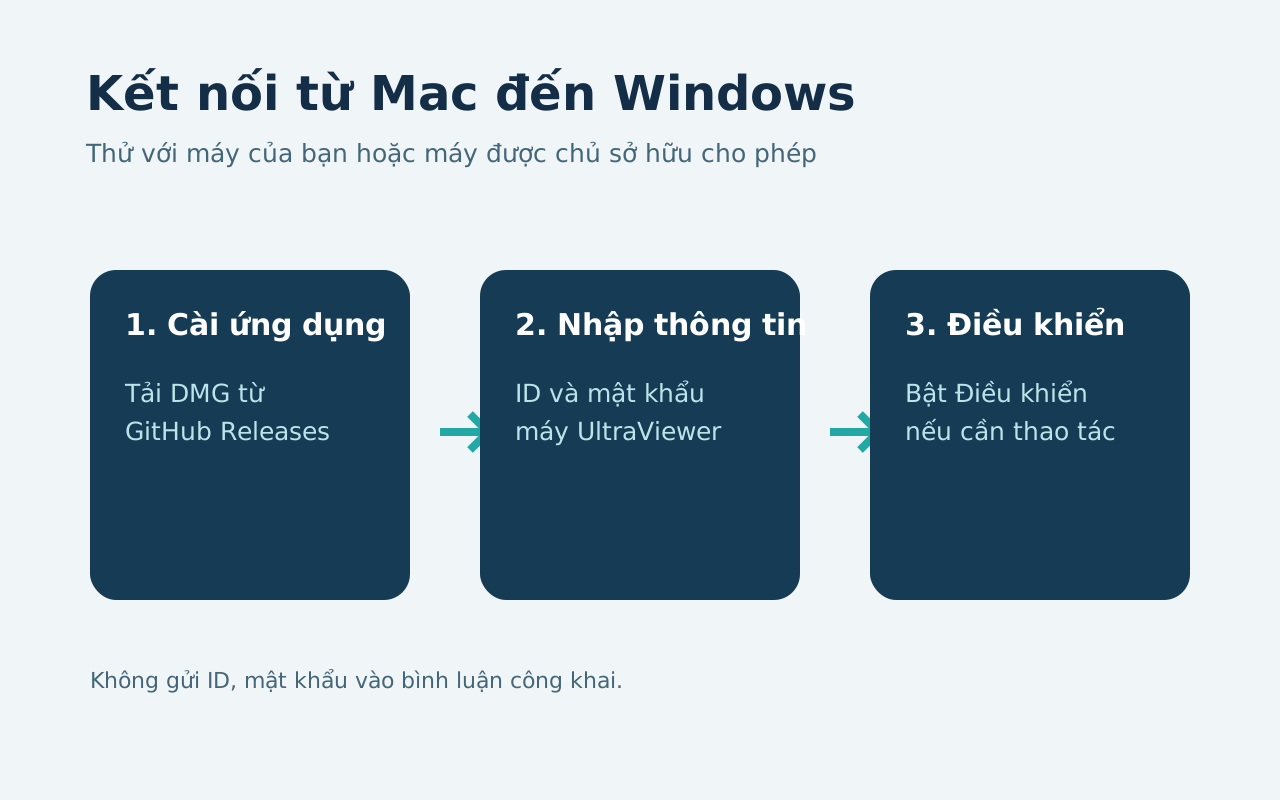
*Ảnh 2: Ba bước thử kết nối từ Mac tới máy Windows.*
- Nhờ người ở máy Windows mở UltraViewer và cung cấp ID cùng mật khẩu của phiên hỗ trợ qua kênh riêng. Chỉ kết nối tới máy bạn được phép truy cập.
- Trên Mac, mở MacViewer, nhập ID và mật khẩu đó, bấm Kết nối đến máy khác.
- Xem màn hình để xác nhận đúng máy. Nếu cần gõ phím hay dùng chuột, bật Điều khiển trên thanh công cụ. Kết thúc hỗ trợ thì ngắt phiên. Đừng đăng ID, mật khẩu vào bình luận công khai.
Nếu chưa kết nối được, kiểm tra lại ID/mật khẩu ở máy nhận, tình trạng mạng và phiên bản hai ứng dụng. README MacViewer lưu ý chưa thử nhiều bản UltraViewer cũ; một lần kết nối thất bại chưa đủ để kết luận tất cả phiên bản đều không tương thích.
Nếu muốn người khác vào máy Mac thì sao?
Bấm Bắt đầu chia sẻ máy Mac trong MacViewer và làm theo hướng dẫn của ứng dụng. macOS phân biệt hai quyền: Ghi màn hình để người kia nhìn thấy màn hình và Trợ năng để họ thao tác chuột, bàn phím. Gửi ID, mật khẩu của Mac cho đúng người hỗ trợ; khi có yêu cầu kết nối, bạn quyết định đồng ý hay từ chối. Dự án cho biết có thể ngắt hoặc tạm khóa truy cập bất cứ lúc nào.

*Ảnh 3: Cấp quyền xem và quyền điều khiển là hai việc khác nhau. Chỉ bật mức cần thiết cho phiên hỗ trợ.*
Cần lưu ý trước khi dùng
MacViewer được công bố là mã nguồn mở theo MIT, nhưng không phải sản phẩm do UltraViewer phát hành. Tác giả cũng nêu một số giới hạn hiện tại: chưa hỗ trợ nói qua micro, chưa phát âm thanh khi chia sẻ máy Mac, chưa hỗ trợ truy cập không có người ngồi máy. Vì vậy đừng hứa với người cần hỗ trợ rằng có thể vào Mac từ xa bất cứ lúc nào.
Dự án có thêm MCP để trợ lý AI xem và thao tác trong phiên bạn mở. Tính năng này mặc định tắt và không cần bật để dùng MacViewer thông thường. Nếu bạn chưa có nhu cầu cụ thể, cứ để tắt; việc cấp quyền cho trợ lý điều khiển màn hình cần được cân nhắc riêng.
Câu hỏi thường gặp
MacViewer có phải UltraViewer cho Mac chính thức không? Không. Đây là ứng dụng độc lập, tương thích để kết nối với UltraViewer trên Windows theo tài liệu dự án.
Có phải cài UltraViewer trên Mac không? Không. MacViewer là ứng dụng macOS; máy Windows phía bên kia chạy UltraViewer. Bạn dùng ID và mật khẩu của máy đó để kết nối.
MacViewer có hỗ trợ mọi máy Mac không? Bản phát hành ghi macOS 12 trở lên, hỗ trợ Apple silicon và Intel. Trước khi tải, kiểm tra yêu cầu của bản mới nhất trên trang GitHub.
Nguồn tham khảo
- DeanOpen/MacViewer trên GitHub: tính năng, cài đặt, hướng dẫn và giới hạn do tác giả công bố.
- Trang phát hành MacViewer: file tải và yêu cầu hệ điều hành.
- Giấy phép trong repo: MIT áp dụng cho mã nguồn gốc; một số thành phần bên thứ ba có điều khoản riêng.