HST Office dùng được vào việc gì? Xem cách cài, chi phí và ba tình huống soạn văn bản, theo dõi chi phí, làm slide cho công việc.
HST Office là bộ ứng dụng văn phòng của HASON TECH, phát triển từ LibreOffice, có giao diện tiếng Việt để soạn văn bản, làm bảng tính và trình chiếu. Theo nhà phát hành, phần mềm miễn phí bản quyền. Đây là lựa chọn đáng thử cho công việc cơ bản, nhưng cần kiểm tra tài liệu thực tế trước khi thay bộ Office đang dùng.
Bạn cần viết một kế hoạch, cộng chi phí sự kiện hay làm slide cho cuộc họp? Hãy bắt đầu từ những việc đó, thay vì đặt câu hỏi liệu một phần mềm có thay thế hoàn toàn Word, Excel và PowerPoint hay không.
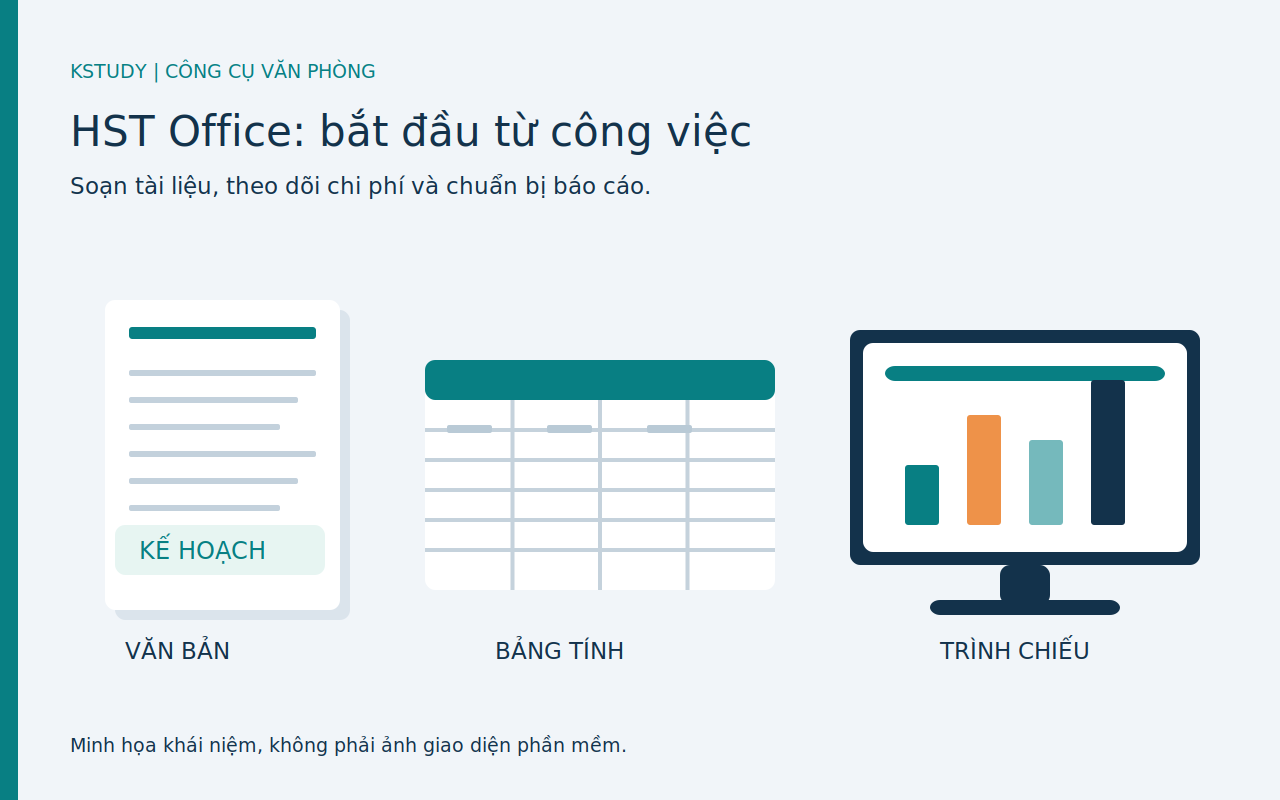
Ba nhóm công việc quen thuộc có thể dùng để đánh giá một bộ ứng dụng văn phòng.
HST Office gồm những gì và phù hợp với ai?
Ba ứng dụng phục vụ nhu cầu phổ biến là:
- HST Writer: soạn kế hoạch, báo cáo, biên bản và tài liệu học tập.
- HST Sheets: nhập dữ liệu, tính toán và làm bảng theo dõi công việc.
- HST Slides: chuẩn bị bài giảng, thuyết trình và báo cáo họp.
Theo trang giới thiệu HST Office, phần mềm mở và lưu các định dạng quen thuộc như DOCX, XLSX, PPTX; dùng offline và không cần đăng ký tài khoản. Giao diện tiếng Việt và cách mở nhiều tài liệu dạng tab là những điểm dễ tiếp cận với người mới.
Nhóm nên cân nhắc dùng thử là người làm văn phòng, giáo viên, sinh viên và nhóm nhỏ chủ yếu xử lý tài liệu trên máy cá nhân. Người thường xuyên trao đổi tệp với đối tác cũng có thể thử, nhưng phải kiểm tra cả chiều nhận tệp lẫn gửi lại tệp sau khi sửa.
Chưa nên chuyển toàn bộ nếu công việc phụ thuộc macro VBA (đoạn mã tự động hóa thao tác trong tài liệu), biểu mẫu đặc thù, phần mềm kết nối với Microsoft Office hoặc slide nhiều hiệu ứng. Mở được tệp chưa chứng minh mọi công thức, bố cục và chức năng đều giữ nguyên.
Ba tình huống áp dụng HST Office trong công việc
Các ví dụ dưới đây là tình huống giả định để bạn thực hành, xây dựng từ chức năng được mô tả trong hướng dẫn của nhà phát hành. Đây không phải case study khách hàng hay kết quả kiểm thử độc lập của Kstudy.
1. Hành chính: soạn kế hoạch và gửi bản đã chốt
Giả sử nhân viên hành chính cần chuẩn bị kế hoạch tổ chức buổi tập huấn nội bộ. Vấn đề không chỉ là gõ nội dung, mà còn là thống nhất bố cục, điền đủ thông tin và tránh gửi nhầm bản chưa được duyệt.
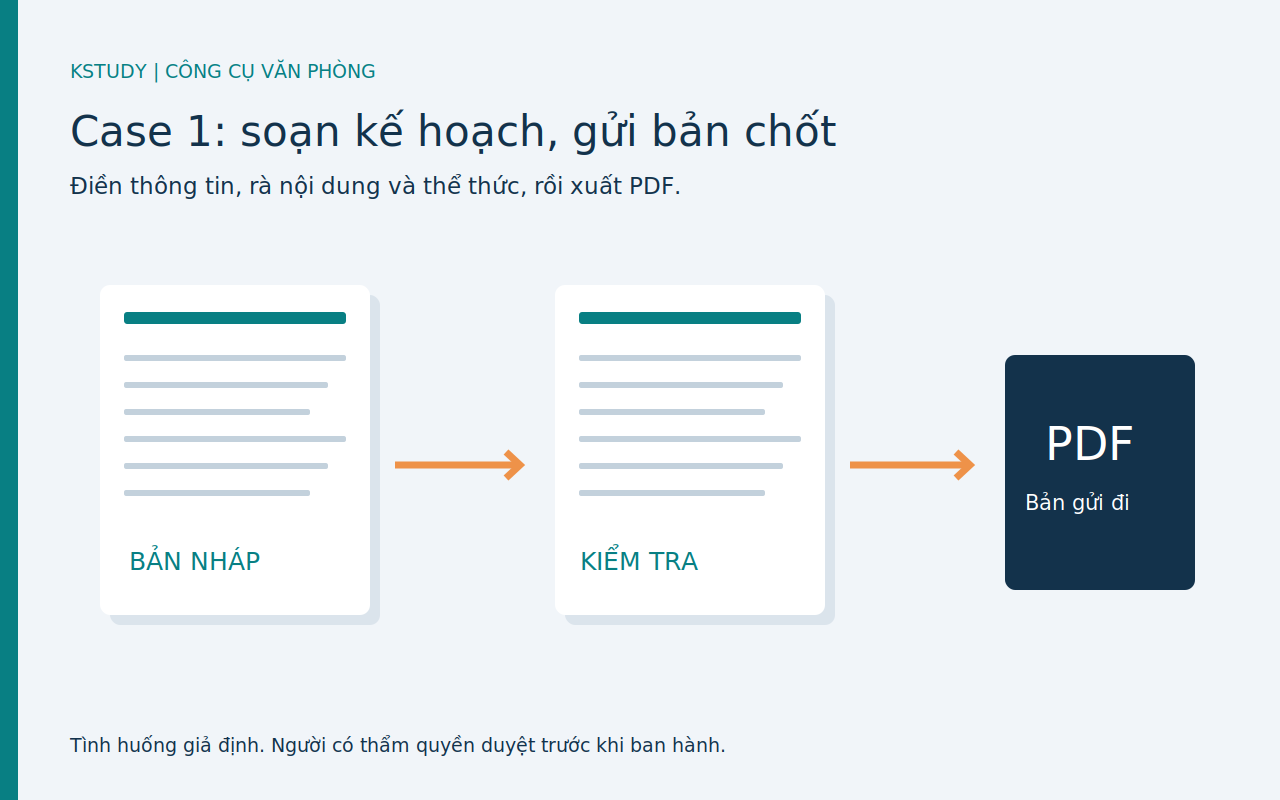
Từ bản nháp đến bản gửi đi cần có bước rà soát và phê duyệt, không chỉ thao tác xuất tệp.
Cách làm đề xuất:
- Mở HST Writer, tạo tài liệu mới. Nếu đơn vị dùng mẫu riêng, bắt đầu từ bản sao mẫu đã được duyệt.
- Nếu cần thể thức hành chính phù hợp, mở nút Văn bản hành chính trên thẻ Trang đầu. Trong hộp thoại, tìm loại Kế hoạch, điền cơ quan, số ký hiệu, trích yếu và các thông tin liên quan.
- Viết rõ mục tiêu, đối tượng, nội dung, người phụ trách và mốc thực hiện. Kiểm tra các chỗ giữ chỗ còn trống sau khi chèn mẫu.
- Rà lại tên cơ quan, ngày tháng, người ký, ngắt trang và bản xem trước khi in. Chuyển người có thẩm quyền duyệt nội dung.
- Giữ tệp chỉnh sửa để cập nhật về sau. Với bản đã duyệt chỉ cần gửi để đọc hoặc in, dùng Tệp tin → Xuất dạng PDF và mở lại PDF trước khi gửi.
Đầu ra cần có: một tệp nguồn có thể chỉnh sửa và một bản PDF đúng nội dung đã duyệt. Nếu người nhận cần sửa tiếp, thống nhất định dạng tệp trước khi gửi, không chỉ gửi PDF.
Điểm cần kiểm tra: công cụ hành chính hỗ trợ trình bày, không xác nhận tính đúng đắn của nội dung hay hiệu lực pháp lý. Việc chọn lề hoặc số trang có thể ảnh hưởng khả năng hoàn tác; nên lưu bản sao trước khi áp dụng. Xem hướng dẫn văn bản hành chính và hướng dẫn xuất PDF.
Nếu vướng tài liệu cũ dùng .VnTime hoặc VNI-Times, có thể thử công cụ HST → Chuyển TCVN3/VNI sang Unicode trên bản sao. Chọn đúng bảng mã nguồn, bấm Xem trước và đối chiếu dấu tiếng Việt trước khi chuyển; chỉ đổi tên font chưa chắc sửa được lỗi bảng mã. Xem hướng dẫn chuyển mã.
2. Marketing và vận hành: theo dõi chi phí một sự kiện
Giả sử bạn phụ trách một workshop và cần gom các khoản chi từ thuê địa điểm đến in ấn. Với nhu cầu theo dõi nội bộ đơn giản, có thể bắt đầu bằng bảng tính thay vì đưa ngay một quy trình nhiều macro vào phần mềm mới.
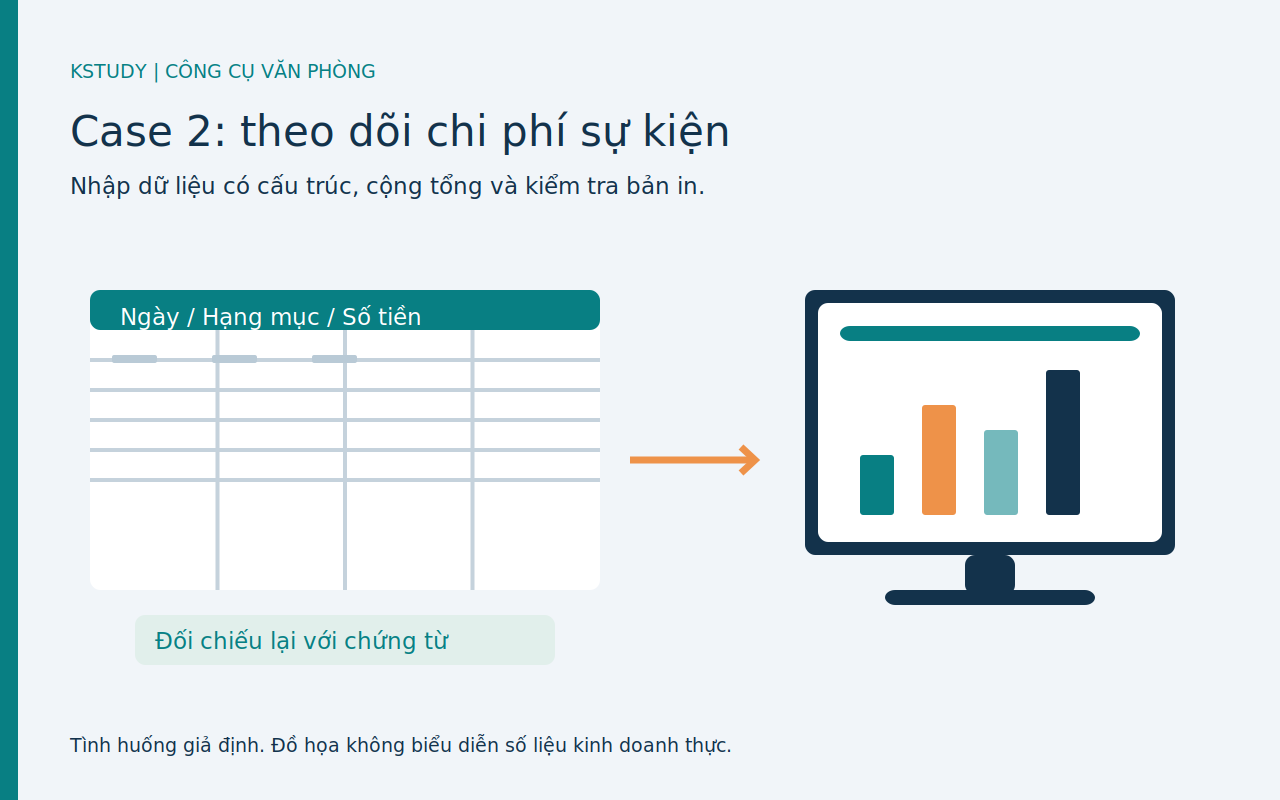
Bảng tính chỉ có ích khi dữ liệu nhập thống nhất và tổng tiền được đối chiếu với chứng từ.
Cách làm đề xuất trong HST Sheets:
- Tạo các cột: A là Ngày, B là Hạng mục, C là Số lượng, D là Đơn giá, E là Thành tiền, F là Tình trạng thanh toán và G là Tham chiếu chứng từ.
- Quy ước mỗi dòng là một khoản chi. Nhập số lượng và đơn giá dưới dạng số, không gõ thêm chữ "đồng" vào giá trị ô; dùng định dạng tiền để hiển thị đơn vị.
- Tại E2, nhập công thức dưới đây, rồi sao chép xuống các dòng có dữ liệu.
=C2*D2- Với bảng có dữ liệu từ dòng 2 đến dòng 10, đặt công thức tổng ở E11. Nếu bảng dài hơn, đổi vùng cộng cho đúng, tránh bỏ sót dòng hoặc cộng cả ô tổng.
=SUM(E2:E10)Một tiện ích riêng đáng thử: theo giới thiệu của HASON TECH, HST Sheets có hàm DOCTIEN để đọc số tiền thành chữ. Với tổng ở E11, có thể thử công thức dưới đây trong một ô khác, rồi đối chiếu cả số lẫn chữ trước khi dùng trong hồ sơ. Không coi kết quả tự động là bước duyệt chứng từ.
=DOCTIEN(E11)- Đối chiếu một vài khoản với chứng từ và kiểm tra tổng khi thêm dòng mới. Xem trước khi in để tránh mất cột; nếu cần báo cáo cố định, xuất thêm PDF.
Đầu ra cần có: bảng chi phí có nguồn đối chiếu, công thức đúng vùng và bản gửi báo cáo dễ đọc. Có thể theo dõi số khoản còn thiếu chứng từ hoặc chưa thanh toán, thay vì chỉ nhìn một con số tổng.
Đây là bảng quản lý nội bộ minh họa, không thay phần mềm kế toán hay quy trình duyệt chi. Khi nhiều người cùng cập nhật, cần quy định ai giữ bản chính và cách đặt tên phiên bản, không mặc định việc dùng offline giải quyết được cộng tác đồng thời.
Các thao tác công thức được đối chiếu với hướng dẫn HST Sheets. Ví dụ trên chưa được Kstudy chạy thử trực tiếp trên ứng dụng.
3. Trưởng nhóm và giáo viên: làm báo cáo họp hoặc bài trình bày
Giả sử trưởng nhóm cần báo cáo tiến độ trong cuộc họp tuần. Điểm xuất phát nên là ba câu hỏi: đã làm được gì, đang vướng ở đâu và cần người nghe quyết điều gì. Không phải chọn hiệu ứng đẹp nhất trước.
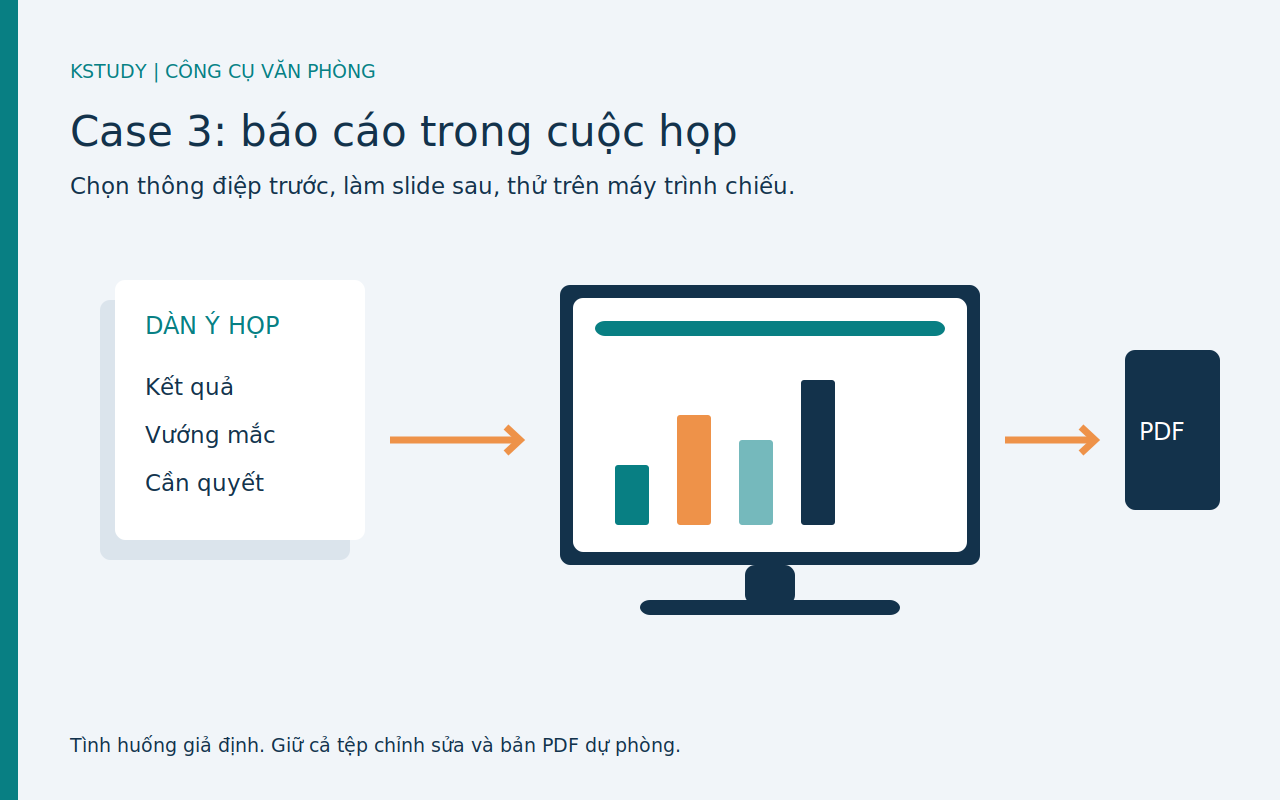
Dàn ý quyết định cấu trúc slide; tệp PDF là phương án dự phòng cho nội dung tĩnh, không giữ hiệu ứng trình chiếu.
Cách làm đề xuất trong HST Slides:
- Viết dàn ý ngắn trước, mỗi trang chỉ giữ một thông điệp chính. Tách phần kết quả, vấn đề và đề nghị xử lý.
- Chọn Trình chiếu ở Trang bắt đầu. Thêm trang bằng Trang chiếu → Trang chiếu mới và chọn bố cục ở thanh bên.
- Chèn ảnh, bảng hoặc biểu đồ khi chúng giúp giải thích thông điệp. Ghi rõ kỳ báo cáo và nguồn dữ liệu, không dùng biểu đồ trang trí thay số liệu đã kiểm tra.
- Theo hướng dẫn nhà phát hành, dùng F5 để chạy từ trang đầu và Esc để thoát. Kiểm tra font, ảnh, ngắt dòng và nội dung khi mở toàn màn hình.
- Lưu tệp nguồn; nếu phải bàn giao PPTX, mở lại trên đúng phần mềm và máy sẽ trình chiếu. Chuẩn bị thêm PDF cho trường hợp chỉ cần xem nội dung tĩnh.
Đầu ra cần có: bộ slide trả lời được câu hỏi của cuộc họp, không chỉ một tệp mở được. Nếu có âm thanh, video hoặc hiệu ứng quan trọng, phải thử riêng trên máy trình bày; PDF không thay các phần đó.
Xem hướng dẫn HST Slides để đối chiếu vị trí lệnh theo phiên bản.
Video giới thiệu HST Office
Video "HST OFFICE - Bộ ứng dụng văn phòng miễn phí của người Việt" do kênh HASON TECH đăng là tư liệu bổ sung để tìm hiểu sản phẩm. Khi cài đặt hoặc làm theo thao tác, ưu tiên hướng dẫn hiện hành của nhà phát hành vì giao diện có thể thay đổi theo phiên bản.
Xem video giới thiệu HST Office trên kênh HASON TECH.
Tải HST Office và bắt đầu thế nào?
HST Office là phần mềm cài trên máy tính, không phải một trang web để soạn tài liệu ngay trong trình duyệt. Luồng bắt đầu đơn giản là: tải đúng bộ cài, cài theo hướng dẫn, mở một bản sao tài liệu nhỏ rồi kiểm tra kết quả.
Chọn đúng hệ điều hành
Vào trang tải HST Office chính thức. Nhà phát hành cung cấp bản Windows 10/11 64-bit, macOS với lựa chọn Apple Silicon hoặc Intel, và Linux. Kiểm tra phiên bản, kiến trúc máy và yêu cầu ngay tại trang tải; không lấy số phiên bản của một hệ điều hành để mặc định cho hệ khác.
Trang điểm mới được đối chiếu ngày 21/11/2026 đang ghi HST Office 1.0.2 là bản hiện hành, phát hành ngày 16/11/2026. Thông tin có thể thay đổi sau thời điểm này.
Cài đặt mà không bỏ qua chính sách bảo mật
Trên Windows, mở bộ cài MSI và đọc các tùy chọn. Theo hướng dẫn, kiểu cài tiêu chuẩn chọn sẵn việc dùng HST Office để mở tài liệu văn phòng và tạo lối tắt; bỏ chọn nếu chưa muốn thay ứng dụng mặc định.
Nhà phát hành lưu ý bộ cài Windows chưa ký số, có thể xuất hiện cảnh báo hoặc bị Smart App Control chặn. Với máy cơ quan, hỏi bộ phận CNTT trước khi cài. Không tự tắt tính năng bảo vệ để vượt chặn; chính hướng dẫn của HASON TECH cũng không khuyến nghị làm vậy.
Trên macOS, dùng bộ cài DMG phù hợp và kéo ứng dụng vào Applications theo hướng dẫn. Với Linux, chọn đúng loại gói cho máy. Có thể đối chiếu SHA256, tức mã kiểm tra tệp, với mã nhà phát hành công bố; khớp mã chỉ cho biết tệp khớp bản công bố, không tự chứng minh phần mềm an toàn.
Xem hướng dẫn cài đặt chính thức trước khi thực hiện.
HST Office miễn phí, vậy còn chi phí nào?
HASON TECH công bố miễn phí bản quyền vĩnh viễn. Nhưng với một nhóm làm việc, chi phí thực tế còn gồm thời gian học thao tác, rà mẫu biểu, kiểm tra tương thích và hỗ trợ người dùng. Dịch vụ hỗ trợ riêng, nếu cần, phải hỏi rõ phạm vi và giá, không mặc định đã nằm trong bản miễn phí.
Cách đánh giá hợp lý là lấy một nhóm công việc nhỏ để thử. Nếu tiết kiệm phí bản quyền nhưng phải sửa định dạng liên tục hoặc làm chậm việc trao đổi tệp, phương án đó chưa chắc phù hợp với nhóm của bạn.
Hai giới hạn cần kiểm tra trước khi chuyển đổi
Tệp Office và macro cần thử theo từng quy trình
Với DOCX, kiểm tra font, bảng, đánh số và ngắt trang. Với XLSX, so sánh công thức, kết quả và vùng in. Với PPTX, kiểm tra font, hiệu ứng và nội dung đa phương tiện.
Tài liệu nhà phát hành mô tả hỗ trợ VBA nhưng cũng liệt kê giới hạn về đối tượng tự động hóa, biểu mẫu và lưu mã giữa các định dạng. Không suy từ một macro chạy được thành toàn bộ quy trình sẽ hoạt động. Giữ bản gốc và chỉ bật macro từ nguồn đáng tin. Xem hướng dẫn macro VBA.
Làm việc offline không có nghĩa ứng dụng không bao giờ kết nối mạng
Theo chính sách quyền riêng tư của HASON TECH áp dụng từ bản 1.0.2, nội dung tài liệu không được gửi lên máy chủ. Tuy nhiên, kiểm tra cập nhật, mã máy ngẫu nhiên, lượt hiển thị banner và một số thao tác chủ động có thể phát sinh trao đổi dữ liệu.
Chính sách nêu có thể tắt kiểm tra cập nhật tự động và gửi mã máy; riêng số lượt hiển thị banner được gửi ẩn danh tối đa một lần mỗi ngày và không tắt được. Báo lỗi và tra cứu tài liệu tham khảo trực tuyến chỉ gửi khi người dùng chủ động thao tác. Đây là công bố của nhà phát hành, không phải kết quả kiểm toán bảo mật độc lập. Với tài liệu nhạy cảm, cần để bộ phận CNTT đánh giá cấu hình và quy định sử dụng.
Nên thử thế nào trước khi quyết định dùng lâu dài?
Chọn một tài liệu văn bản, một bảng tính và một bộ slide mà bạn thực sự dùng. Tạo bản sao, mở trong HST Office, sửa một chi tiết, lưu thành tệp mới rồi mở lại trên phần mềm người nhận sử dụng.
Ghi nhận ba điều: có mất hoặc sai nội dung không, định dạng có cần sửa lại không, và thao tác nào làm công việc chậm hơn. Chỉ mở rộng khi người phụ trách công việc xác nhận đầu ra đạt yêu cầu. Nếu chưa đạt, tiếp tục dùng công cụ cũ cho quy trình đó, không cần chuyển đổi tất cả cùng lúc.
Câu hỏi thường gặp
HST Office có miễn phí không? Theo HASON TECH, phần mềm miễn phí bản quyền vĩnh viễn. Chi phí triển khai và hỗ trợ riêng, nếu có, cần xác nhận theo nhu cầu.
Có thay hoàn toàn Microsoft Office được không? Không nên mặc định. Hãy thử trên các tệp và quy trình thực tế, đặc biệt khi có macro, biểu mẫu hoặc tích hợp với phần mềm khác.
HST Office có mở được Word, Excel và PowerPoint không? Theo nhà phát hành, có thể mở và lưu DOCX, XLSX, PPTX cùng một số định dạng cũ. Khả năng giữ nguyên định dạng và tính năng vẫn cần kiểm tra theo từng tệp.
Có cần tài khoản và Internet không? Theo nhà phát hành, có thể làm việc offline và không cần đăng ký tài khoản. Khi có mạng, một số chức năng có thể kết nối như chính sách quyền riêng tư mô tả.
Nếu Windows chặn bộ cài thì làm gì? Dừng để kiểm tra nguồn tải, hướng dẫn và chính sách máy. Với máy cơ quan, nhờ CNTT hỗ trợ; không tự tắt Smart App Control chỉ để cài.
Nên bắt đầu bằng việc gì? Chọn một việc ít rủi ro như soạn kế hoạch nội bộ, lập bảng chi phí mẫu hoặc làm slide họp. Dùng bản sao dữ liệu và kiểm tra đầu ra trước khi đưa vào quy trình chính.
Nguồn tham khảo
Thông tin tính năng và cài đặt được đối chiếu với tài liệu HASON TECH ngày 21/11/2026; các bước thực hành là gợi ý áp dụng, không phải kết quả chạy thử của Kstudy.